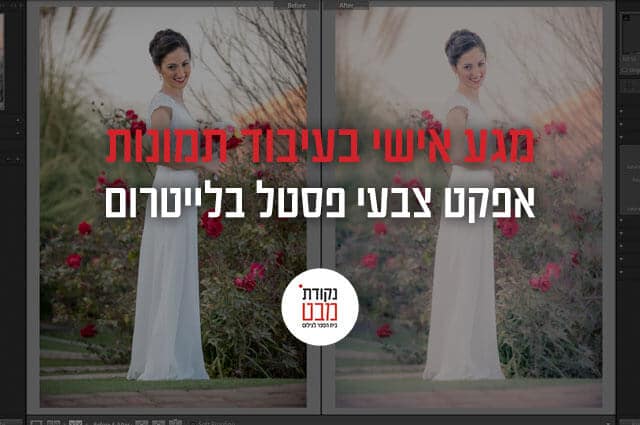
מגע אישי בעיבוד תמונות – אפקט צבעי פסטל בלייטרום
לתשומת לבכם – הפרמטרים המוצגים בסרטון הם לצורך הדגמה. תוכלו לשנות אותם לפי רצונכם עד שתגיעו לתמונה שאתם הכי מרוצים ממנה.
מתנה קטנה מאיתנו – הורידו מכאן את הפריסט שיבצע את האפקט עבורכם בלחיצת עכבר קלילה.
לאחר מכן, תוכלו לבצע את ההתאמות הרצויות עבורכם במודול Develop בלייטרום.
הוראות הורדה של הפריסט:
1. לאחר לחיצה על הקישור להורדה תועברו לדף של Dropbox:
2. ליחצו על Download ובחרו באפשרות Direct Download:
3. יוצג חלון בו Dropbox מנסה לשכנע אתכם להצטרף לשירות שלה. אם אתם לא מעוניינים, ליחצו על הקישור No thanks, continue to download:
4. שמרו את הקובץ. בדפדפן כרום השמירה תתבצע באופן אוטומטי:
קובץ ה-zip שמכיל את הפריסט מונח כעת בתיקיית ההורדות שלכם ותוכלו לעבור להתקנה.
התקנת הפריסט
כדי להתקין את הפריסט על הלייטרום שלכם, הנה מדריך קצר שיסביר לכם איך לעשות זאת באופן המהיר ביותר:
- בלייטרום – כנסו למודול Develop.
- בחלון Presets בחרו בפקודה Import Presets .

- נווטו אל התיקייה אליה הורדתם את הפריסט ובחרו בקובץ שהורד.

- לייטרום תייבא את הפריסט לתיקייה בשם Nekudat Mabat והפריסט מחכה לכם בתוכה.
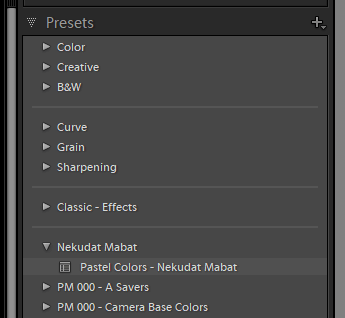
- זהו. אפשר להתחיל לעבוד 😊
חברים, תודה רבה שהייתם איתנו גם הפעם. אם אהבתם את הפוסט והשכלתם ממנו, אתם מוזמנים לכתוב לנו ממש כאן מתחת לפוסט וכמובן לשתף אותו לכל אלו שיימצאו בו עניין דומה לשלכם.
אם אתם מעוניינים לקבל מאיתנו פוסטים דומים בהמשך, אנחנו מזמינים אתכם להירשם לעדכונים שלנו ולהיות הראשונים לדעת על כל פוסט חדש שעולה לאוויר.
אז נתראה בפוסט הבא 🙂