פוטושופ. שם של תוכנה שכבר מזמן הפך להיות פועל באנגלית.
הביטוי PHOTOSHOP THIS IMAGE הפך להיות שגור בפיהם של צלמים וגרפיקאים רבים ברחבי העולם. לפני שפוטושופ פותחה ויצאה לעולם, עיבוד תמונה מקצועי היה נחלתם של מתי מעט, מכיוון שהמחשבים והתוכנות שאפשרו זאת היו יקרים להחריד.
פוטושופ הפכה את עיבוד התמונה לזמין עבור כל מי שיש ברשותו מחשב אישי טוב והיא מוצעת כיום במחיר זול בהרבה מאשר בעבר. זמינותה של פוטושופ, משכה צלמים רבים להתחיל לעבוד איתה ואז רבים מגלים את המציאות… התוצאות של התוכנה מרשימות ביותר, אולם הדרך להגיע אליהם אינה פשוטה במיוחד. להיפך. עקומת הלמידה של התוכנה במיוחד למשתמשים מתחילים, עשויה להיות תלולה עד כדי מתישה.
בפוסט הזה אציג בפניכם 10 תכונות יסודיות ומשמעותיות ביותר של פוטושופ. על מנת שניתן יהיה לעבוד בתוכנה באופן שוטף, יש להכיר תכונות אלה היטב וכדי להפיק את התוצרים המרהיבים, יש צורך לשלוט בתפעול שלהם. אחת התכונות המשותפות לתכונות האלה הוא ידידותיות מוגבלת למדי למשתמש וכידוע לכולנו, אפשר לשאול את התוכנה כמה שאלות שנרצה. הבעיה היא שהיא לא עונה…
תכונה מספר 1 – חלון הכלים
חלון הכלים של פוטושופ מכיל את כלי העבודה של התוכנה, המאפשרים לבצע פעולות רבות, כגון: סימון אזורים בשיטות שונות, צביעה, שכפול אזורים בשיטות שונות, הבהרה, הכהיה, הוספת מלל, הוספת צורות ועוד רבות וטובות. אז מה הבעיה? הבעיה היא שכברירת מחדל הוא נראה כך:

במבט מהיר בוודאי תמצאו כמה כלים שהאייקון שלהם מסביר מהם עושים, כמו כלי היד, כלי זכוכית המגדלת והכלי שמוצג באמצעות האות T (טקסט). אך מה בדיוק עושה הכלי הזה?

בנוסף, חלון הכלים של פוטושופ ״מחביא״ משפחה שלמה של כלים מתחת לאייקון של מרבית הכלים בחלון. הנה כמה דוגמאות:

עכשיו, לכו תנחשו מה עושה כל כלי ואיך הוא עושה את זה…
מה שמוביל אותנו מיד לתכונה מספר 2.
תכונה מספר 2 – אפשרויות הכלים
לכל כלי בפוטושופ ישנן תכונות אופייניות לו והן מוצגות בסרגל האפשרויות שמתחת לשורת התפריטים:

כמה מהכלים מתהדרים בחלון אפשרויות מורכב למדי, כמו למשל כלי מעברי הצבע (Gradient Tool) שמציג בחלון האפשרויות שלו ספריה בה ניתן לבחור את מעבר הצבעים הרצוי מתוך מגוון אפשרויות:
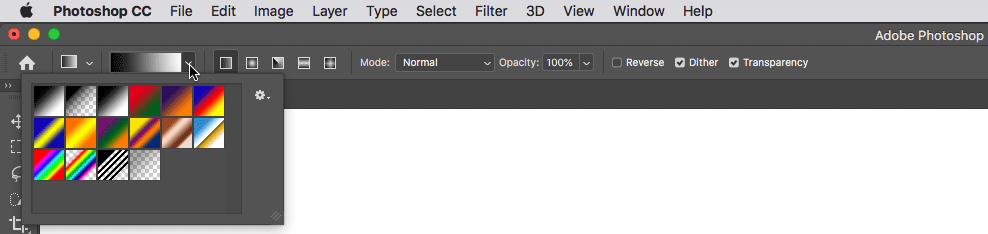
אלא שזה לא הכל. בלחיצת כפתור, יוצג תפריט נוסף ממנו ניתן לבחור ספריות נוספות של מעברי צבעים:
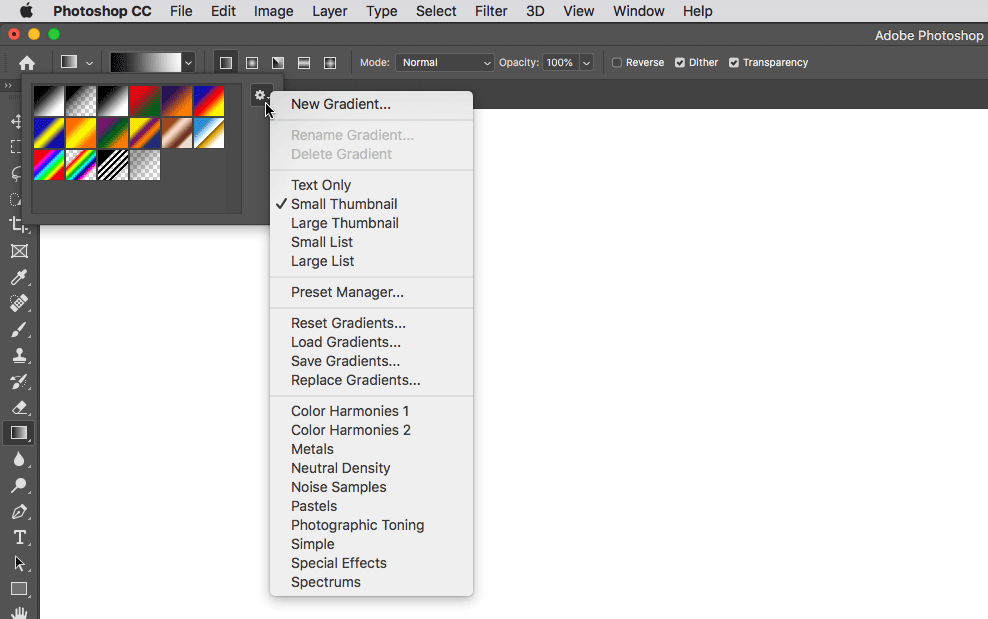
ואם זה לא מספיק, אז לחיצה על מעבר הצבעים שנבחר בחלון האפשרויות, תפתח חלון עריכה מיוחד בו תוכלו לערוך את מעבר הצבעים ולשמור אפשרות אישית שלכם בסריית מעברי הצבעים. חלון העריכה נראה כך:

נראה לי שהבנתם היטב את הנקודה. הרבה כלים, הרבה אפשרויות, הרבה אפשרויות בתוך חלון האפשרויות בקיצור, חגיגה…
תכונה מספר 3 – ריבוי חלונות צפים (פנלים)
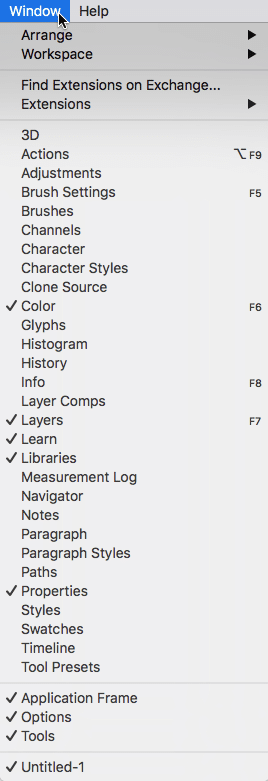
תוכנת פוטושופ נולדה אי שם בסוף שנות השמונים של המאה הקודמת ויצאה לשוק בתחילת שנות התשעים (בתאריך 19.2.1990 בגרסת מקינטוש בלבד, אם זה ממש חשוב…). התוצאה היא שימוש בממשק משתמש שהיה מקובל מאוד בשנים ההם – חלונות צפים ובהם אפשרויות עבודה שונות ומגוונות, בהתאם לנושא. כך נראה כיום תפריט החלונות של פוטושופ:
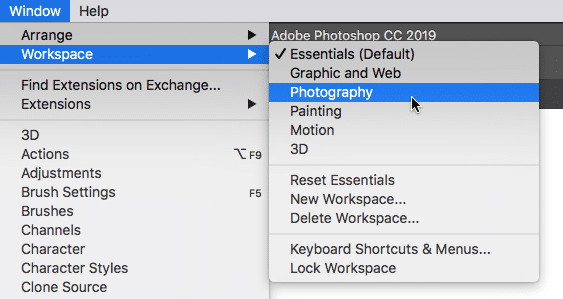
על זה יש להוסיף את אפשרויות סידור החלונות בתוכנה באמצעות פריסטים שפוטושופ מתקינה באופן אוטומטי (אצלנו מעדיפים את הסידור שמותאם לצלמים 🙂 ):
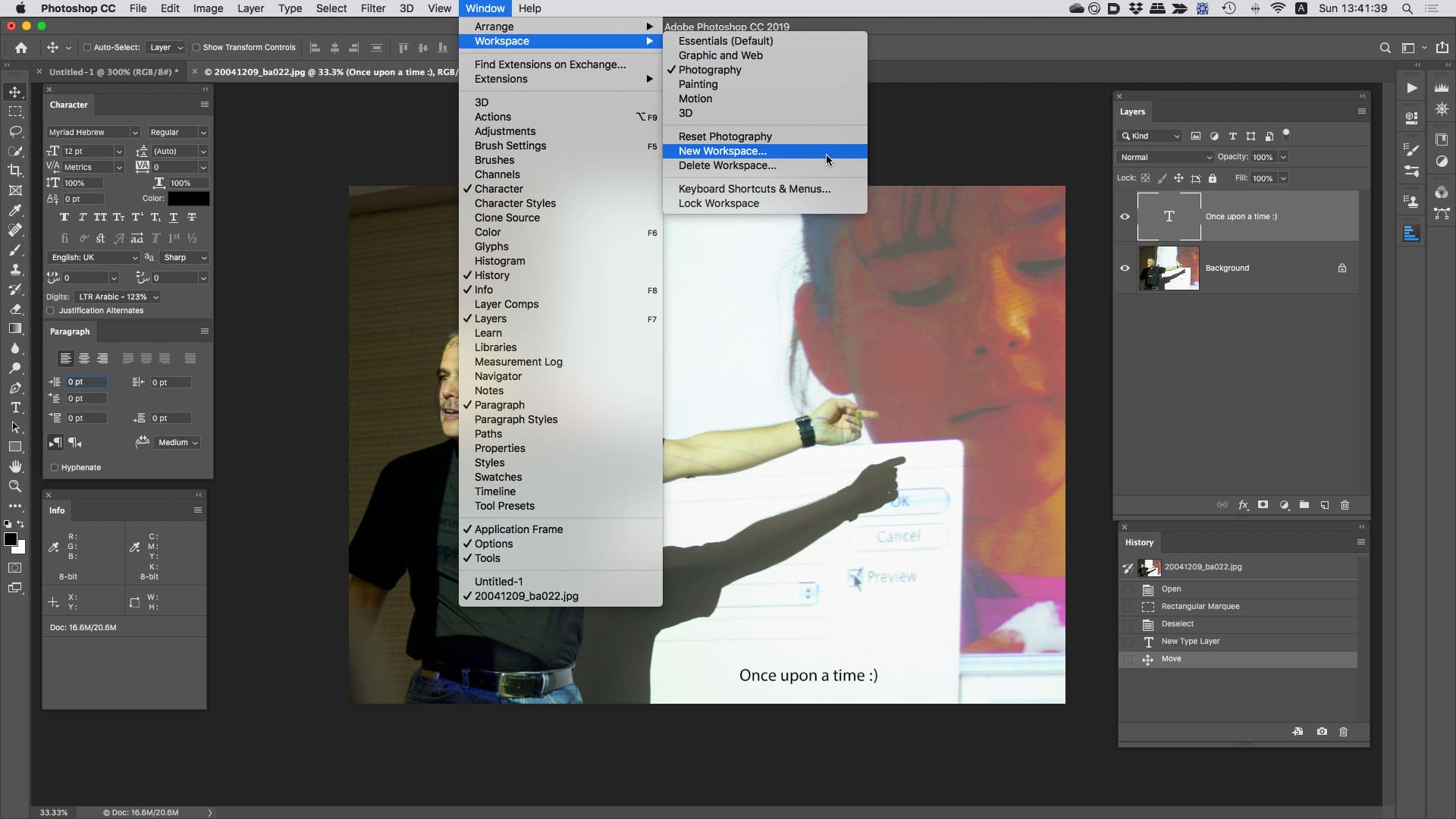
ולא לשכוח את האפשרות לסדר את החלונות לפי העדפות אישיות, ולשמור את הסידור הזה כפריסט אישי:
כדאי לשים לב שכמעט לכל החלונות בפוטושופ ישנו פס כפתורי תפעול בתחתית החלון, כמו לדוגמה בחלון השכבות (Layers):

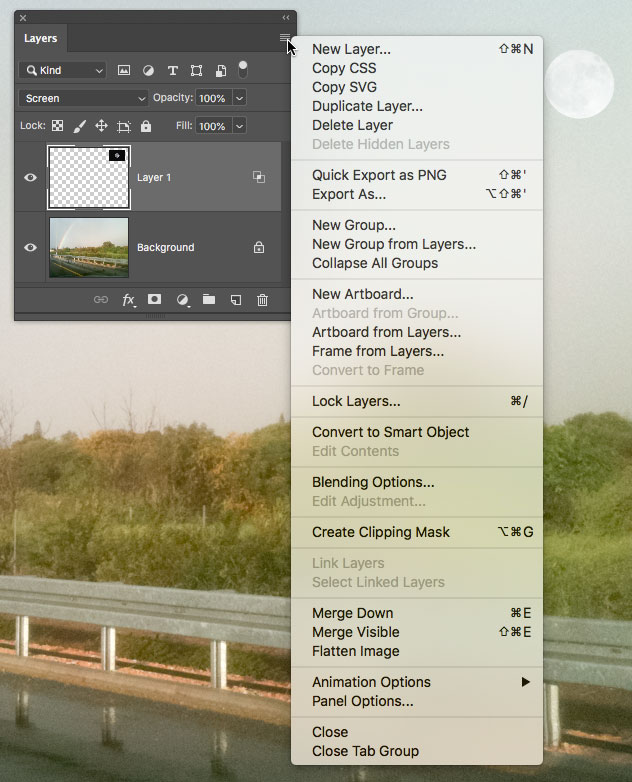
בנוסף, לכל חלון יש תפריט צד ייחודי משלו. בתפריט הזה ניתן למצוא את הפקודות הרלוונטיות לעבודה עם תכולת החלון. בחלון השכבות (Layers) יוצגו פקודות לעבודה עם שכבות, בחלון הערוצים (Channels) יוצגו פקודות לעבודה עם ערוצים וכן הלאה:
תכונה מספר 4 – ריבוי תפריטים
תפריט במסעדה טובה יכיל מגוון של מוצרים להזמנה, אך בדרך כלל, המסעדה תסתפק בשלושה תפריטים: מנות, משקאות וקינוחים. פוטושופ אינה מסעדה, היא נראית יותר כמו סופרמרקט ויש לה לא פחות מעשרה תפריטי עבודה (במקינטוש ישנם 11…):

כל תפריט מכיל מקבץ מכובד של פקודות רלוונטיות למקטע העבודה.
חלק מהפקודות יוצגו גם בתפריט החלונות הצפים.
חלק מהפקודות מסבירות את מטרתן בצורה פשוטה כמו Copy, Paste, Save, New, Open, Close וכדומה, אבל מה בדיוק עושה נוצה (Feather) בתפריט בחירה (Select)??
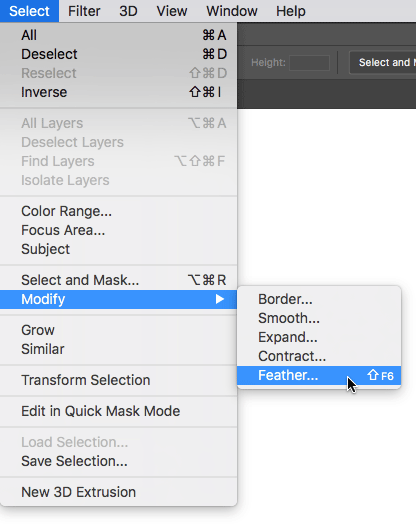
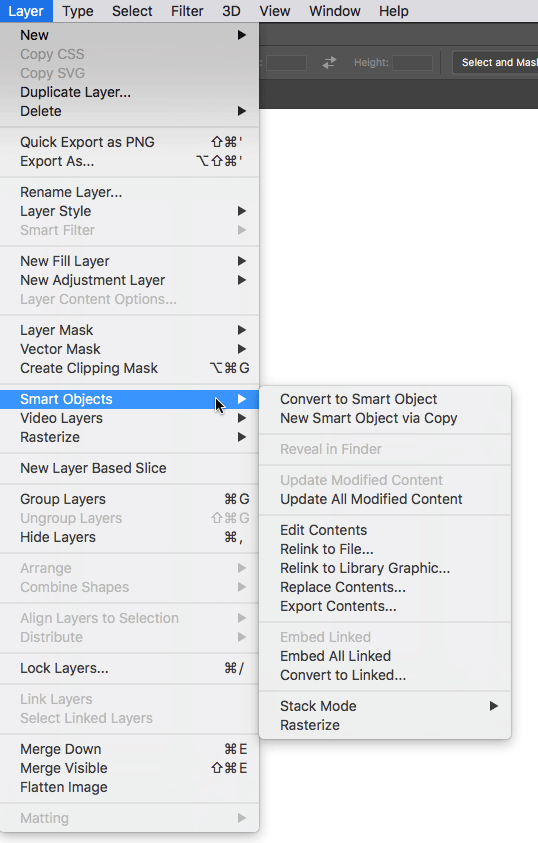
ולצד כל אלה, בתפריטים רבים, תמצאו תפריט משנה עם פקודות נוספות ולא לשכוח – כל פקודה שבסופה מופיעות 3 נקודות (…), תציג תיבת שיחה בה תידרשו לקבוע הגדרות מסוגים שונים:
תכונה מספר 5 – פקודות לעריכת צבע
פוטושופ היא בבסיסה תוכנה לעיבוד תמונה. נכון, היא אספה במהלך השנים יכולות גרפיות רבות ומגוונות, אבל הלב הפועם שלה היה ונשאר – עריכת צבע בתמונה. פוטושופ מציעה מגוון גדול מאוד של פקודות לעריכת צבע אותן ניתן ליישם בתמונה בשתי דרכים שונות:
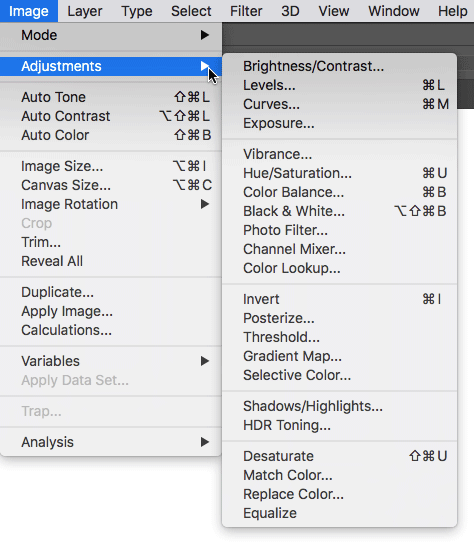
1. ישירות על התמונה באמצעות הפקודות שבתפריט Image > Adjustments:
2. באמצעות הוספה של שכבת עריכה (Adjustment Layer) בעזרת תפריט שכבות העריכה שבחלון השכבות:
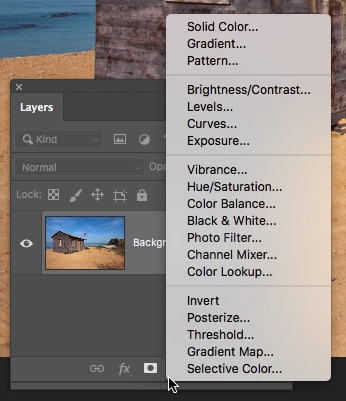
גם בתפריט זה ניתן למצוא פקודות ששמן מסביר בצורה ברורה את פעולתן, כמו Brightness/Contrast או Color Balance אבל מה בדיוק עושה Color Lookup ומה המשמעות של Posterize?
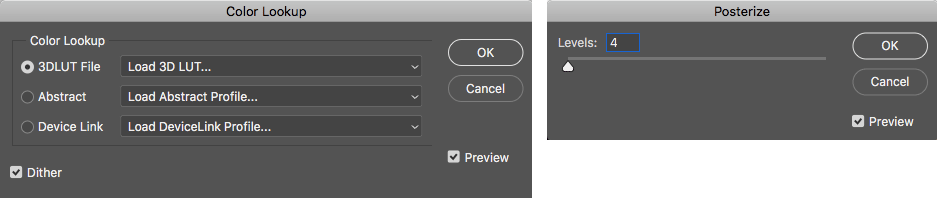
תכונה מספר 6 – פילטרים (Filters)
חלק חשוב בתהליך העבודה בפוטושופ, עובר דרך פילטרים. מהם הפילטרים האלה?
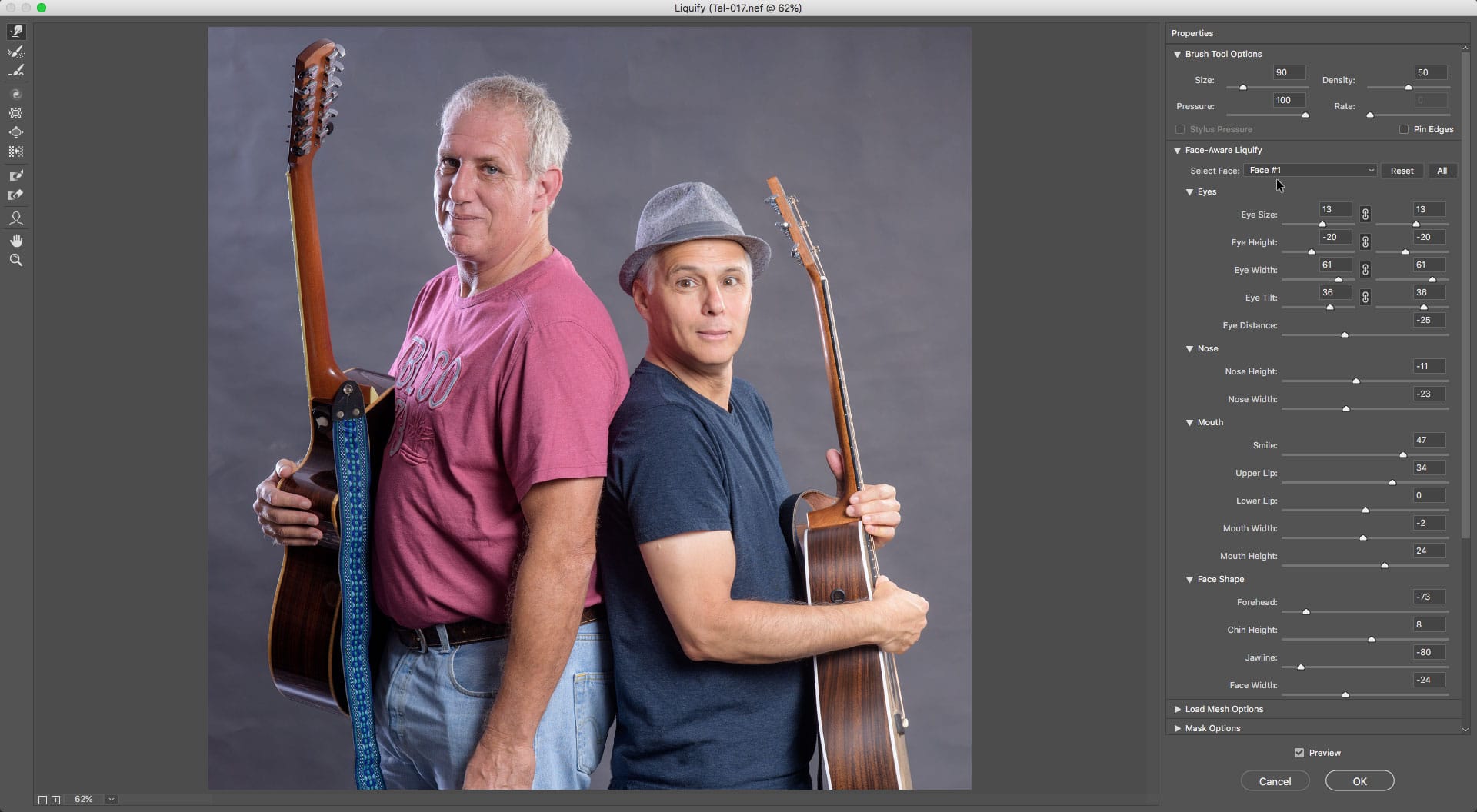
למעשה, מדובר במקבץ של פקודות ליצירת אפקטים שונים בתמונה. החל מטשטוש וחידוד מסוגים וכיוונים שונים ומגוונים, עבור דרך אפקטים ויזואליים כמו גרעיניות, הוספת מקורות אור ואפילו עריכה גיאומטרית של פנים אנושיות (!), המשך דרך התאמות פרספקטיבה ותיקון מפורט של עיוותי עדשות רחובות ועד לאפקטים ציוריים במגוון עצום.
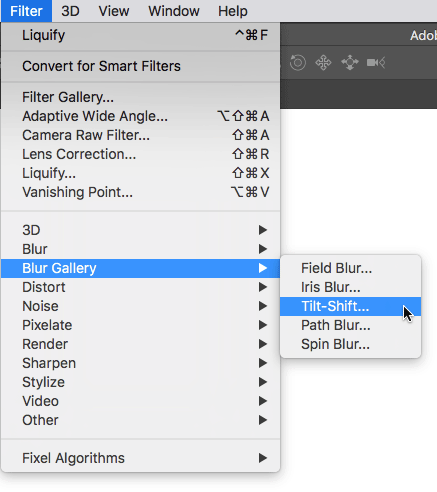
כל הפקודות האלה מרוכזות בתפריט אחד – פילטר (Filter) שמחולק למספר תפריטי משנה, בהתאם להקשר:
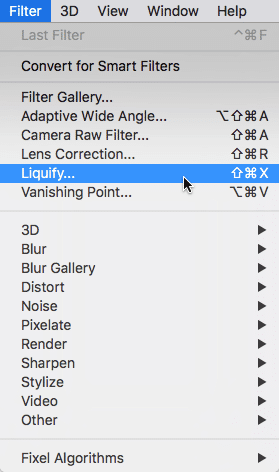
כאמור, פילטרים מאפשרים לבצע מגוון רחב של פעולות גרפיות בתמונה כשאחת מגולות הכותרת היא ללא ספק, פילטר Liquify שמאפשר ״לשפץ״ את גיאומטריית הפנים של המצולם. לא יאומן כי יצולם…:
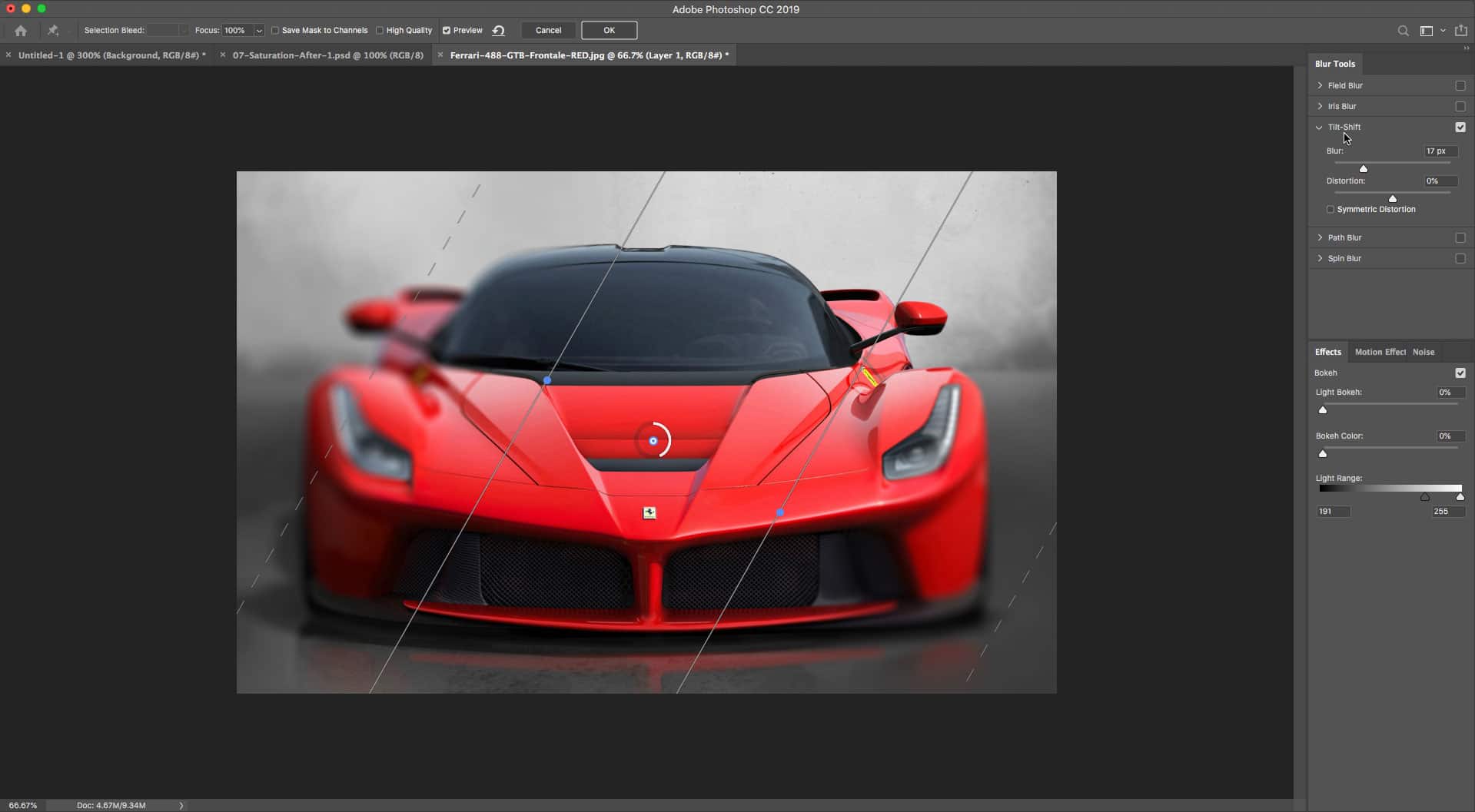
קבוצת פילטרים נוספת ושימושית במיוחד היא Blur Gallery בה תמצאו מגוון אפשרויות לטשטוש מבני של התמונה, כמו Tilt Shift:
תכונה מספר 7 – אייקונים בשולחן העבודה
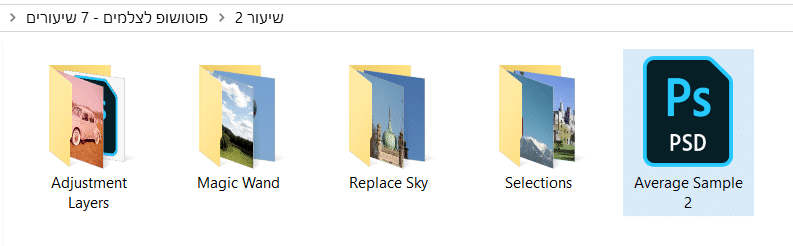
כידוע, מערכת ההפעלה ״חלונות״ יודעת להציג אייקונים של פורמטים רבים של תמונות. דווקא את הפורמט הטבעי של פוטושופ, היא אינה יודעת להציג…
כל תמונה שתשמרו בפורמט הטבעי של פוטושופ (psd), יוצג בתיקייה במחשב כאייקון גנרי עם אותיות ולא כתמונה. מה שנולד בפוטושופ, נשאר בפוטושופ במקרה הזה:
גם בחלון פתיחת הקבצים של פוטושופ, התמונה תוצג כאייקון גנרי ולא תוכלו לראות את תכולתה:

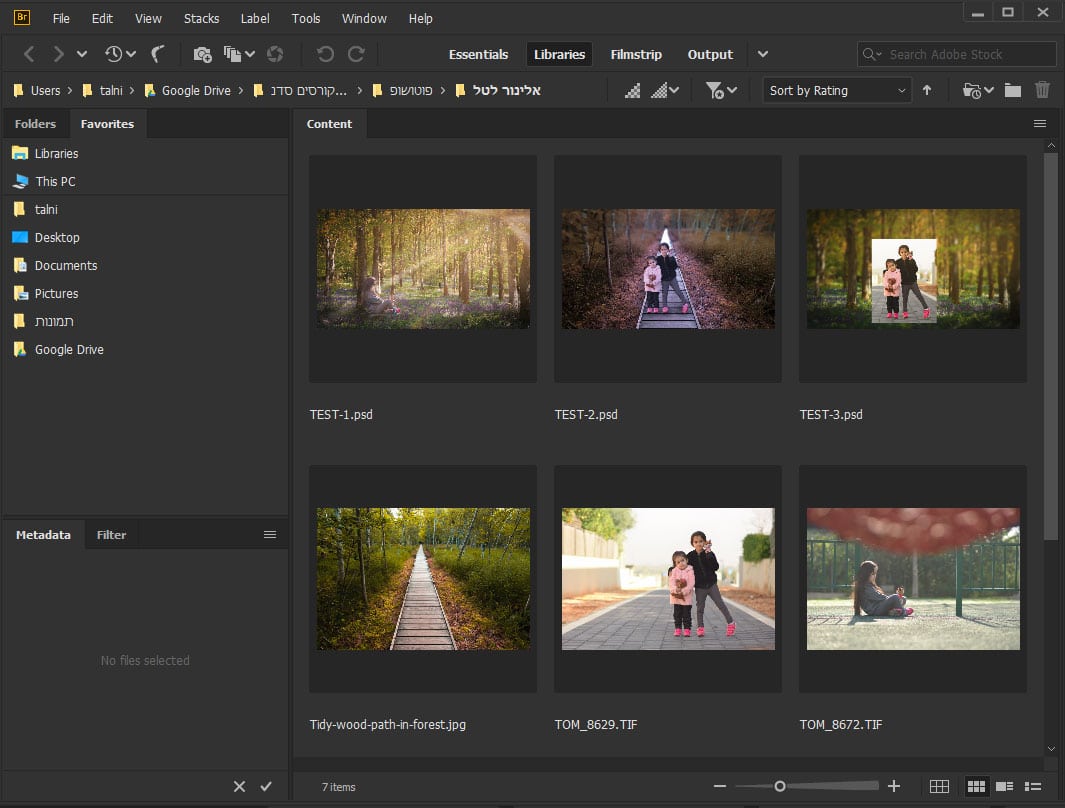
הפתרון הוא לפתוח את התמונות בעזרת תוכנת הצפיה של אדובי – Bridge. תוכנה זו כלולה בתוכנית הרישיון לצלמים ואינה כרוכה בתשלום נוסף:

בחלון התוכנה, גם קבצים שנשמרו בפורמט הטבעי של פוטושופ (psd) יוצגו כתמונות ולא רק כאייקון סתמי:
תכונה מספר 8 – ריבוי שיטות לסימון אזורים (אזורי בחירה)
אחד היתרונות המשמעותיים של פוטושופ מול אחותה לייטרום, היא היכולת המשוכללת לסימון אזורים בתמונה, על מנת לערוך אותם בנפרד משאר חלקי התמונה.
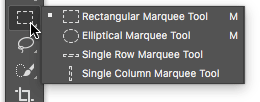
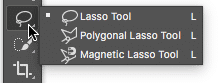
פוטושופ מציעה לא פחות מ-12 כלים ופקודות ליצירת אזורי בחירה (Selection) שאליהם מצטרפות 10 פקודות לעריכת אזורי הבחירה לאחר סימונם.
הכלים מתחלקים לקבוצות שונות.
כלי בחירה לפי צורה ידועה מראש:
כלי בחירה ללא צורה מוגדרת:
כלי בחירה לפי צבע:

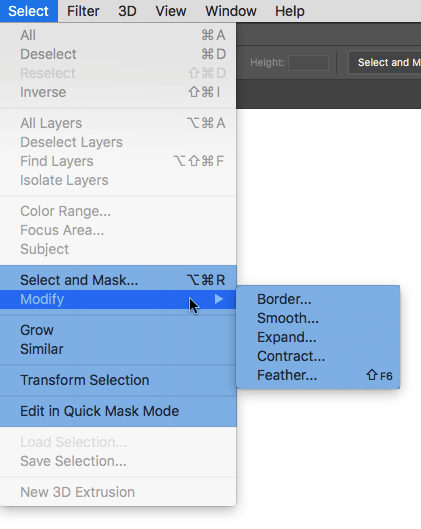
כלי בחירה מונחי אזור (מופעלים באמצעות פקודות מתפריט Select):

כאמור, לאחר סימון האזור הרצוי, ניתן לבצע כמה וכמה פעולות מסוגים שונים שישפיעו על מידות ומיקום אזור הבחירה (שינוי גודל סיבוב וכדומה), לבצע שינויים בקו החיבור של אזור הבחירה (Edge) על מנת שהפעולות שיבוצעו בתוך האזור, יתמזגו טוב יותר עם האזורים שסביבו. גם הפקודות האלה מרוכזות בתפריט Select:
אחת הפקודות המשוכללות והמתוחכמות במקבץ הזה היא Select and Mask המאפשרת לערוך קצוות של אזור בחירה לצורך בידוד של טקסטורות מורכבות כמו שיער, פרווה, פרנזים וכדומה:
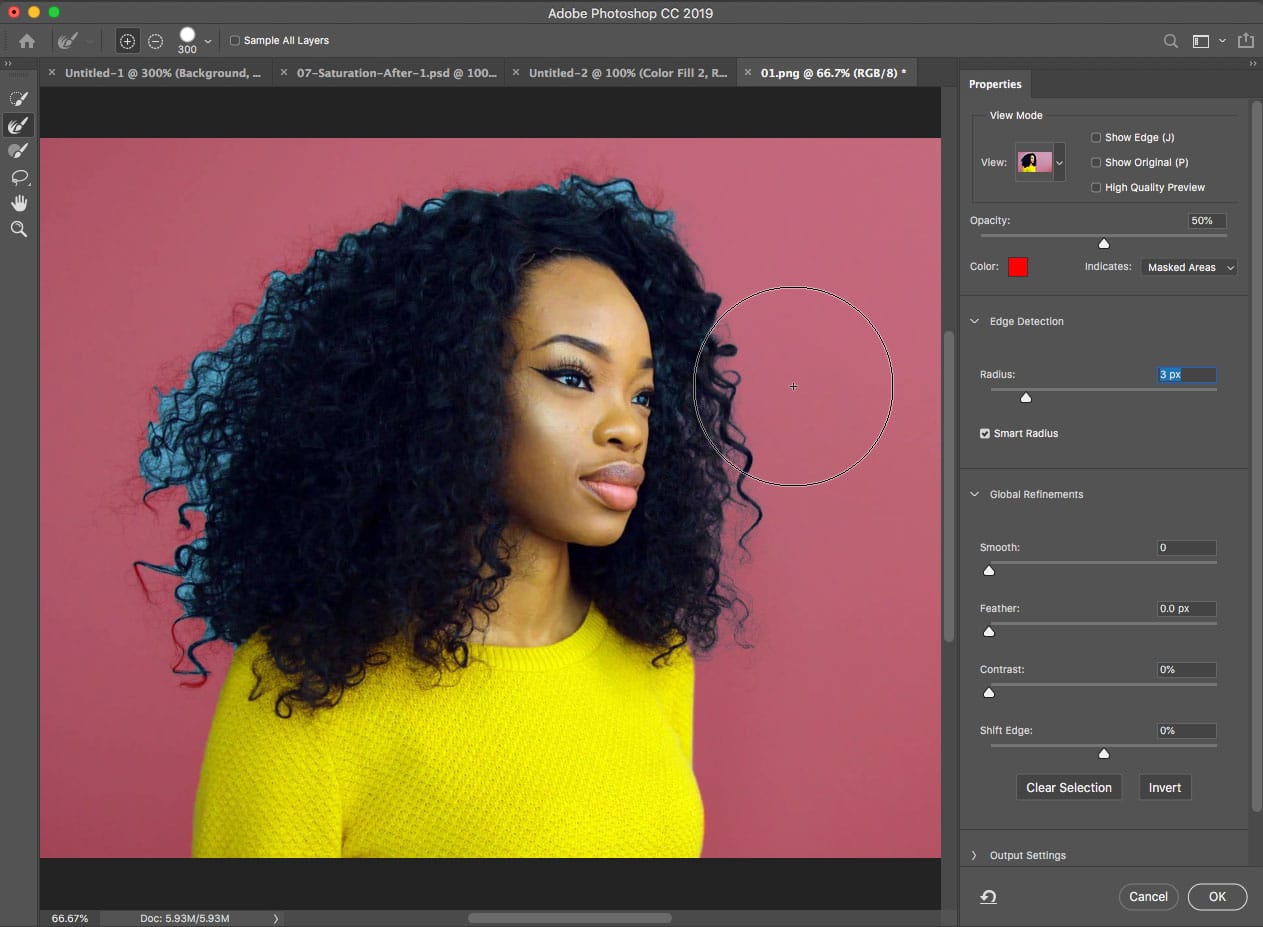
סימון אזורי בחירה ועבודה איתם, הם אחד היסודות החשובים בעבודה נכונה ומקצועית בפוטושופ. לא אגזים אם אומר שזאת מיומנות קריטית. לימוד שיטתי ומסודר של השימוש בכלים השונים והשילוב של אזורי הבחירה בהמשך התהליך, יעשו את ההבדל בבין עיבוד שנראה חלק ומקצועי לבין עיבוד שנראה קטוע עד כדי מרושל.
לחצו כאן כדי ללמוד כיצד כלי הבחירה משתלבים בתהליך עבודה בפוטושופ.
תכונה מספר 9 – ריבוי כלי ליטוש (או בכינויים – כלי ריטוש…)
פוטושופ מאפשרת לשכפל נקודות או חלקים בתמונה באמצעות כלים רבים ומגוונים, כאשר לכל אחד מהם סל של אפשרויות המותאמות לתכונותיו. יש בתוכנה כלים שמשכפלים מידע כפי שהוא, ישנם כלים שמשכפלים תוך מיזוג הצבעים כאשר חלק מהם משכפלים אזור ומשלימים את המידע במיקום המקורי של האזור שהוזז (לא משאירים חור…).
קשה מאוד להגדיר את הכלים הללו כאינטואיטיביים. למען האמת, ההיפך הוא הנכון. הם דורשים אימון רב, שכדאי מאוד שיגע אחרי הנחייה מסודרת וברורה של אופן השימוש בהם ולא פחות חשוב, הנחייה מתי לבחור בכלי מסוים ומתי להעדיף כלי אחר.
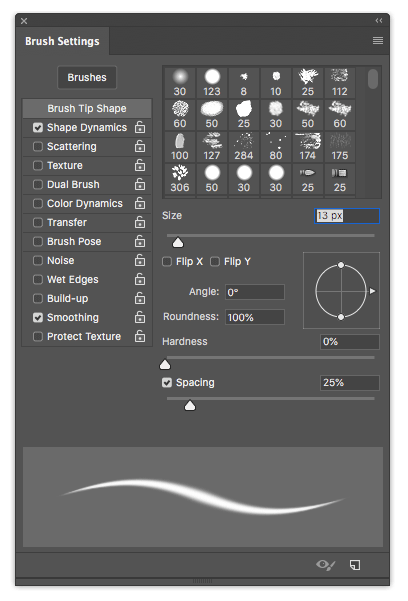
בנוסף, חלק מהכלים האלה מופעלים באמצעות מברשות מה שמצריך לימוד ותרגול נוספים, על מנת להפיק את המירב מהם.
כלי הליטוש המשכפלים תוך מיזוג צבעים:

כלי הליטוש המשכפלים ללא מיזוג צבעים:

חלון עריכת מברשת פעילה:

חלון המברשות המורחב של פוטושופ:
תכונה מספר 10 – מידות ורזולוציה – התאמה לשימוש
זאת תכונה יכולה לאכלס פוסט נפרד (שלא לומר קורס בפני עצמו…), שיהיה ארוך, מפורט וטכני ביותר.
תמונה שמגיעה ממצלמה דיגיטלית מכילה כמות גדולה של מידע. לעתים, כמות המידע הזאת גדולה מדי או שאינה בפרופורציה הנכונה (יחס רוחב לגובה) ולעתים, גם וגם.
פוטושופ מספקת מספר כלים ופקודות המאפשרים לערוך את מידות המשטח, את גודל התמונה ואת הרזולוציה הפיזית כך שיתאימו במדויק לשימוש העתידי שיעשה בתמונה הסופית.
כלי הגזירה (Crop Tool) – מאפשר לגזור את התמונה לפי יחס מוגדר מראש:
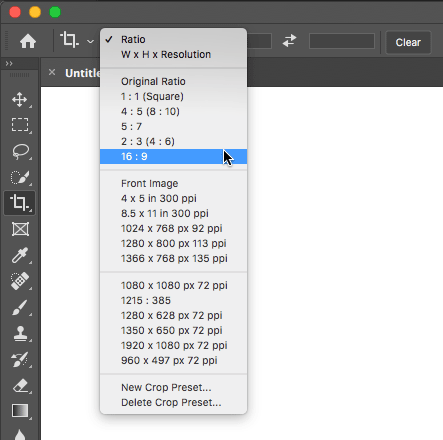
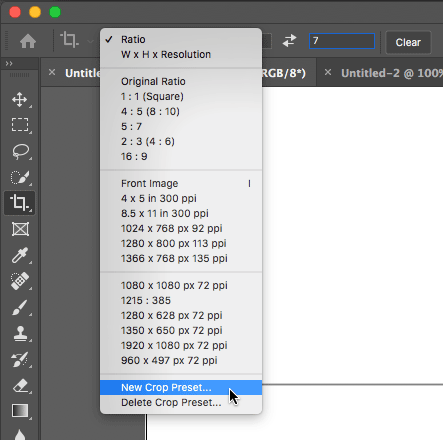
לאחר בחירת יחס הגזירה הרצוי הוא יוצג בסרגל האפשרויות של כלי הגזירה. ניתן לקבוע כל יחס רוחב/גובה רצוי, ולשמור אותו כפריסט לשימוש עתידי:
הפקודה Image > Image Size – מאפשרת לשנות את מידות התמונה בהתאם לצורך ובהתאם ליחידות המידה הנדרשות, תוך שמירה על הפרופורציה. כדאי לדעת שהרזולוציה המסומנת ב-Pixels per Inch, צריכה להיות מותאמת לשימוש העתידי שייעשה בתמונה – מסך או דפוס.
ישנם פרמטרים שונים ליישומי מסך שונים (מצגות או מובייל) וליישומי דפוס שונים (מדפסות, דפוס דיגיטלי, דפוס מסחרי), לכן אין אפשרות לפרט כל אחד ואחד מהם.
ישנם שני נתונים שהם מבחינת ״כללי אצבע״ שכדאי להיצמד אליהם:
תמונות המיועדות לתצוגת מסך יישמרו במידות בפיקסלים וברזולוציה של 72 Pixels per inch.
תמונות המיועדות להדפסה יישמרו במידות הרצויות בס״מ או אינצ׳ וברזולוציה של 300 Pixels per inch. אם אינכם יודעים את מידות התמונה המדויקות, אל תשנו כלום בחלון זה. שילחו את התמונה במלואה. המדפיס ידע להסתדר איתה. לא לדאוג…

ולסיכום…
פוטושופ היא תוכנה נהדרת. אני מאוד נהנה לעבוד איתה כבר כ-27 שנים וללמד אותה כבר כ-25 שנה בקורסים שונים, בקורס פוטושופ לצלמים אצלנו בבית הספר, במכללות מקצועיות ואקדמיות ובאופן פרטי. היא עשירה ביכולות עיבוד וגרפיקה, מאפשרת להגשים כמעט כל פנטזיה של צלמים וגרפיקאים, אבל…
עקומת הלמידה שלה די תלולה וככל שיש לתוכנה יכולות רבות יותר, כך קשה יותר למצוא הסברים טובים ויסודיים, למרות שהרשת מלאה בסרטוני הדרכה. אחת הבעיות היא שרבים מהם מפוזרים להפליא ומאוד קשה למצוא תשובות לשאלות הרבות שמתעוררות, במיוחד לדוברי עברית.
אז, אם החלטתם ללמוד פוטושופ בצורה מסודרת, עשו את סקר השוק שלכם, מצאו את מדריך הפוטושופ הנכון במקום הנכון ותיהנו מהלימוד. בסופו של דבר, כולנו רוצים להציג את התמונות שלנו במיטבן.
בהצלחה 🙂