
דלג לתוכן

ארכיון יוני 2020

5 דברים על Curves בפוטושופ שכל צלם חייב לדעת

תוכנת פוטושופ מאפשרת לערוך בהירות וניגודיות בתמונות שלכם, באמצעות מספר פקודות:

  • Brightness-Contrast
  • Levels
  • Curves
  • Exposure

כל פקודה והשימושים שלה, כל פקודה עם היתרונות והחסרונות שלה.
הפקודה Curves, היא המפורטת והמשוכללת ביותר מכולן.

בשיעור הוידאו המוקלט, 

טל ניניו מסביר על 5 דברים שכל צלם חייב לדעת על הפקודה Curves בפוטושופ:

  1. יסודות העריכה של בהירות וניגודיות באמצעות Curves בפוטושופ: הכרת חלון הפקודה, תפעול העקומה והקשר להיסטוגרמה, עבודה עם נקודות הקצה בעקומה, הוספת נקודות עריכה מתוך התמונה עצמה ועוד…
  2. שימוש נכון בדוגמי הצבע (הפיפטות) בחלון הפקודה: איזון לבן בקליק אחד, קביעת הנקודות הכהה ביותר בתמונה והבהירה ביותר גם כן בקליק אחד ועוד…
  3. עבודה עם שכבת עריכה ושיטות שילוב: יתרונות העבודה עם שכבת עריכה במקום ישירות על התמונה, השימוש במסיכה של השכבה, עבודה עם שיטות שילוב לצורך מיזוג נכון יותר של השפעות העריכה עם התמונה ועוד…
  4. יצירת תמונה ״מיושנת״ (Vintage): שימוש בעריכת העקומות של ערוצי הצבע בתמונה ליצירת אפקטים צבעוניים מיוחדים, בתוספת לעריכה של העקומה הכללית.
  5. שמירת פריסטים לשימוש עתידי: שמירת הגדרות העריכה בחלון הפקודה Curves לצורך שימוש עתידי בתמונות אחרות וטעינתם לחלון הפקודה.

וטיפ בונוס!
יצירת ״איקוולייזר״ של אזורי בהירות בחלון הפקודה, לצורך עריכה מפורטת ומדויקת של אזורים שונים בתמונה.

ההדגמות בשיעור יבוצעו על תמונות נוף, תמונות פורטרט ותמונות ישנות הזקוקות ל״שיפוץ״ קל.

השיעור בפוטושופ, מחכה לכם כאן:

שיעורים נוספים בפוטושופ ובלייטרום שכדאי לכם לראות:

המדריך המלא לרכישת לייטרום ופוטושופ

לייטרום ופוטושופ מבית אדובי (Adobe) הן התוכנות הנפוצות ביותר לצורך עריכה ועיבוד תמונות בקרב צלמים, בארץ ובעולם. את התוכנות הללו ניתן להפעיל באמצעות רכישת רישיון באתר היצרן (חברת Adobe), בתשלום חודשי קבוע. אין אפשרות לרכוש אותן בתשלום חד פעמי, רק בשכירות חודשית.

פוטושופ כלולה בחבילת הצילום, כך גם תוכנת Bridge, המאפשרת צפייה בתכולתן של תיקיות במחשב בזמן אמת.

לייטרום מוצעת בשתי גרסאות:

1. לייטרום קלאסיק Adobe Lightroom Classic – מיועדת למחשבים אישיים ומבוססת על עבודה עם קטלוג ייחודי.

2. לייטרום Lightroom – מיועדת למובייל (סמרטפון או טבלט) ומבוססת על עבודה עם איחסון התמונות בענן של אדובי.

במדריך הזה נעבור על תהליך הרכישה של התוכנית המיועדת לצלמים והתקנת התוכנות, צעד-אחר-צעד:
  1. לחצו כאן לכניסה לדף המוצרים הראשי של חברת אדובי
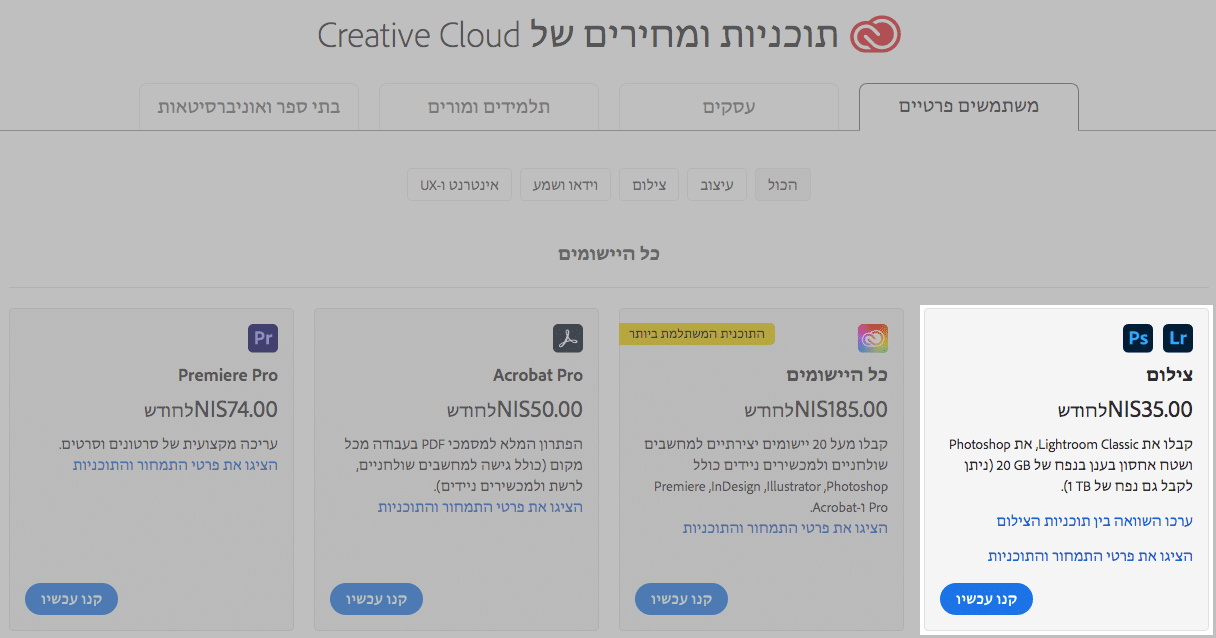
  2. בדף המוצרים, לחצו על כפתור ״קנו עכשיו״ בתוכנית ״צילום״:
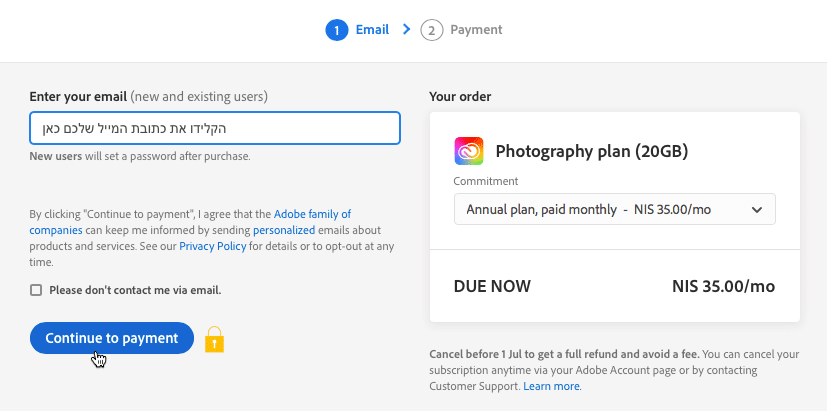
  3.  הקלידו את כתובת המייל שלכם. כתובת זו תהיה שם המשתמש שלכם אצל אדובי (Adobe ID) ולחצו על כפתור Continue to payment:
  4. בחלון זה הקלידו את פרטי כרטיס האשראי שלכם, את שמכם המלא ולחצו על Place secure order:
  5. מיד לאחר ביצוע ההזמנה, תקבלו מייל לאישור החשבון:
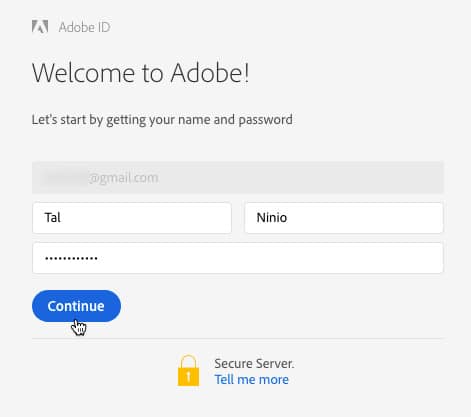
  6. לחצו על Confirm your account ובחלון שיוצג צרו סיסמה. הסיסמה (באנגלית בלבד) חייבת להכיל לפחות 8 סימנים בשילוב של אותיות קטנות, אותיות גדולות וספרות. להמשך לחצו על Continue:
  7. לאחר אישור הסיסמה, תוכנת התקנה של לייטרום תתחיל בהורדה אוטומטית למחשב שלכם. 
    התעלמו מההורדה.
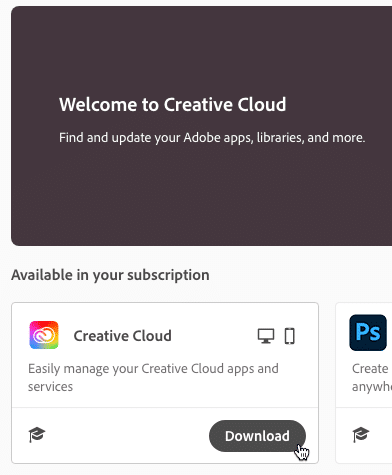
    לחצו כאן במקום (זה ישתלם לכם 🙂 ). בחלון שיוצג, הורידו את Creative Cloud:
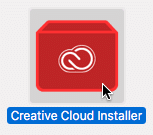
  8. הפעילו את קובץ ההתקנה שירד לתיקיית ההורדות שלכם (דאבל קליק):
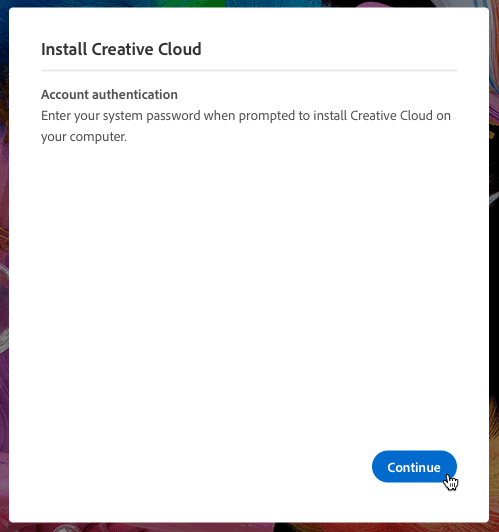
  9. אשרו את החלון שיוצג (Continue):
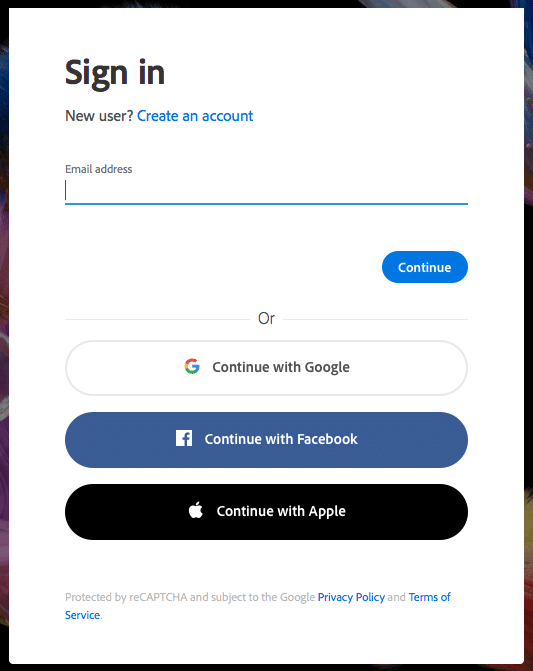
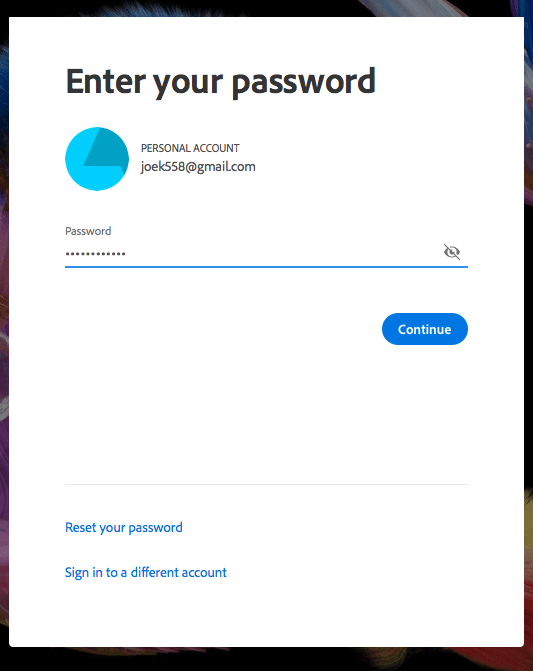
  10. כעת, תתבקשו להיכנס לחשבון המשתמש שלכם באדובי. השתמשו בכתובת המייל אתה נרשמתם בתחילת התהליך ובסיסמה שקבעתם (מי שלא זוכר סיסמאות, שיקפיד לרשום את הסיסמה במקום נוח לגישה…):
      
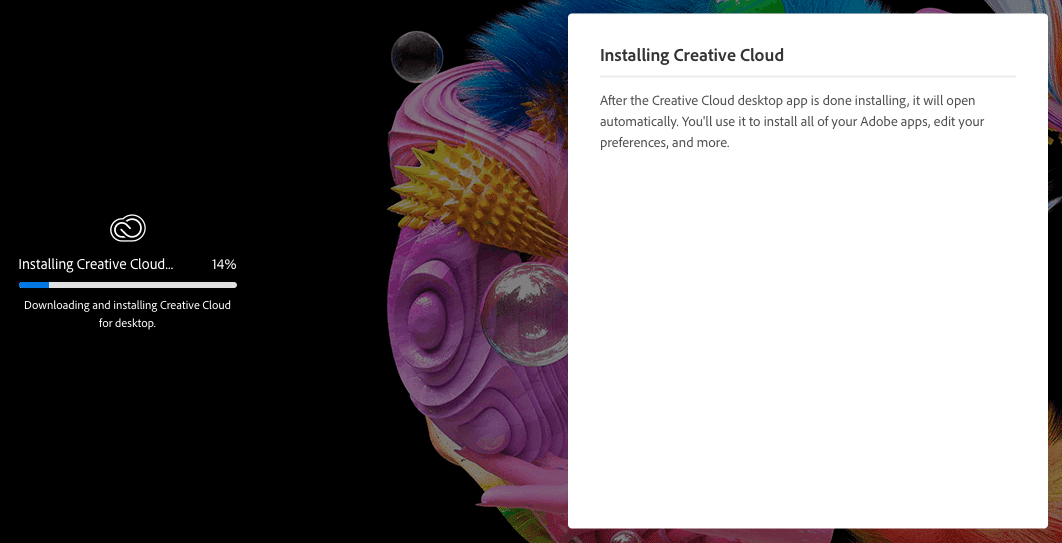
  11. המתינו בסבלנות להתקנת התוכנה:
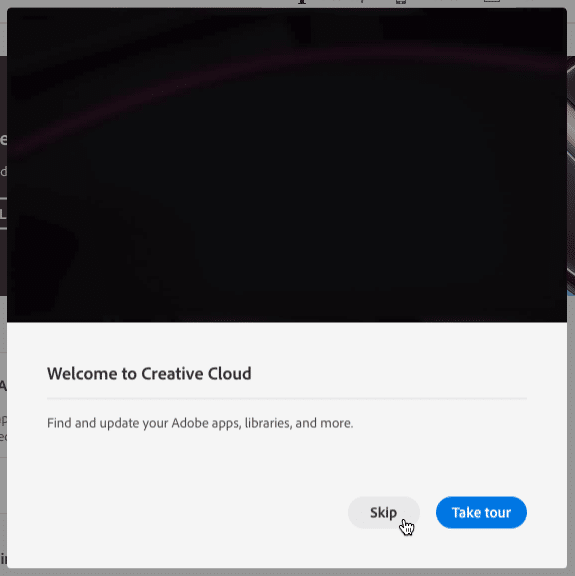
  12. לאחר שהתוכנה תותקן, יוצג חלון שיאפשר לכם לקחת ״סיור מודרך״. וותרו עליו באמצעות לחיצה על Skip:
  13. כעת, אתם צופים בחלון של תוכנת Craetive Cloud שהיא למעשה, לוח השליטה שלכם בתוכנות הכלולות בתוכנית שרכשתם. לפני התקנת התוכנות, לחצו על כפתור גלגל השיניים שבפינה הימנית-עליונה של החלון:
  14. בחלון שיוצג, בחרו בצד שמאל באפשרות Apps ובצד ימין, בתפריט Default install language, בחרו באפשרות ״תומך עברית English״ ולחצו Done:
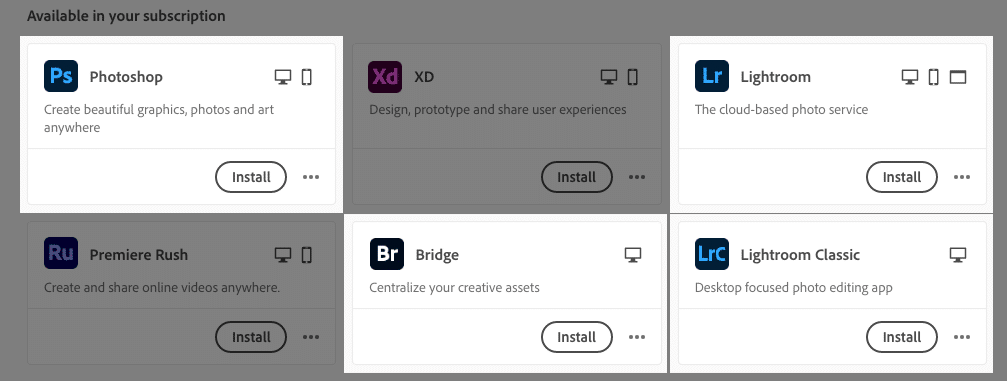
  15. כעת, התקינו את התוכנות הרלוונטיות עבורכם (לחיצה על Install):
  16. זהו! אתם מוכנים להתחיל לעבוד עם לייטרום קלאסיק (LrC), עם לייטרום (מובייל – Lr), עם ברידג׳ (Br) ועם פוטושופ (Ps).
 

שתי הגרסאות של לייטרום כלולות בתוכנית קורס לייטרום לצלמים של ״נקודת מבט״.

פוטושופ ו-Bridge כלולות בתוכנית קורס פוטושופ לצלמים של ״נקודת מבט״.

שיעורים נוספים בפוטושופ ובלייטרום שכדאי לכם לראות: