דלג לתוכן

ארכיון מרץ 2021

סיפורה של תמונה…

כולנו מכירים את התחושה הזאת – מסתכלים על תמונה ומרגישים שהיא צריכה להיראות בצורה מסויימת.

מתחילים לערוך אותה בלייטרום ותוך כדי עבודה, עולה רעיון אחר ואחריו רעיון נוסף ולפעמים עולה גם עוד רעיון…

זה מה שקרה לי עם התמונה הזאת, אחרי שהורדתי אותה מאתר imaging-resource.com, כדי להכין פרופילי פיתוח למצלמה בה היא צולמה – Olympus E-M10 Mark 3 (סקירה מלאה על המצלמה, כאן):

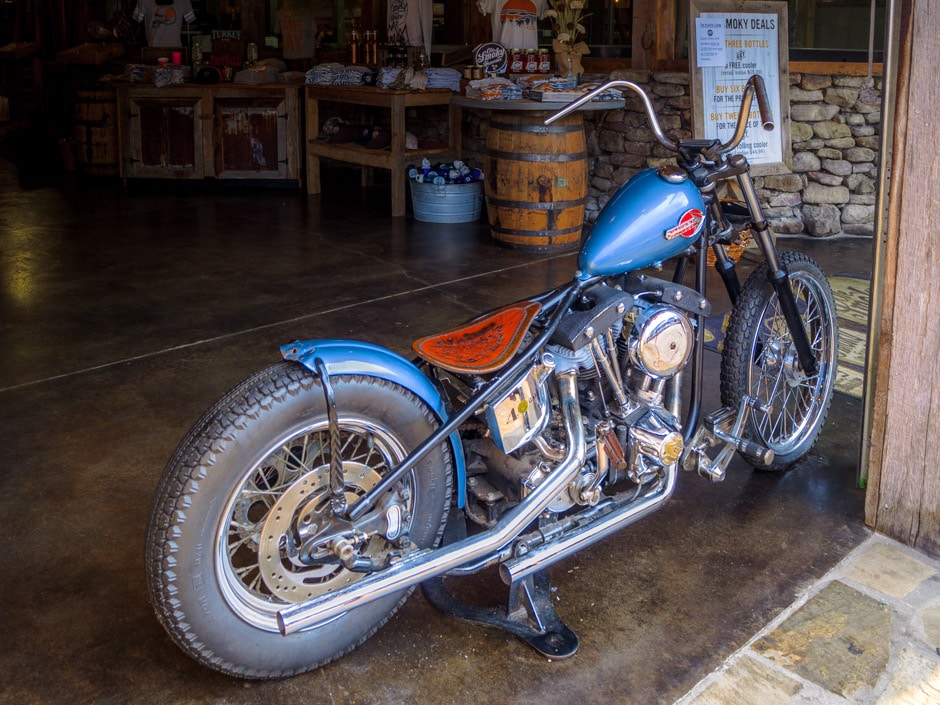
במבט ראשון, האינסטינקט משך אותי לכיוון של תמונה חדשנית, איכותית, מקסימום תחום דינמי ומקסימום צבע. משהו כזה:
 

במבט שני, הרגשתי שמראה מיושן, וינטג'י, יעשה חסד עם התמונה:
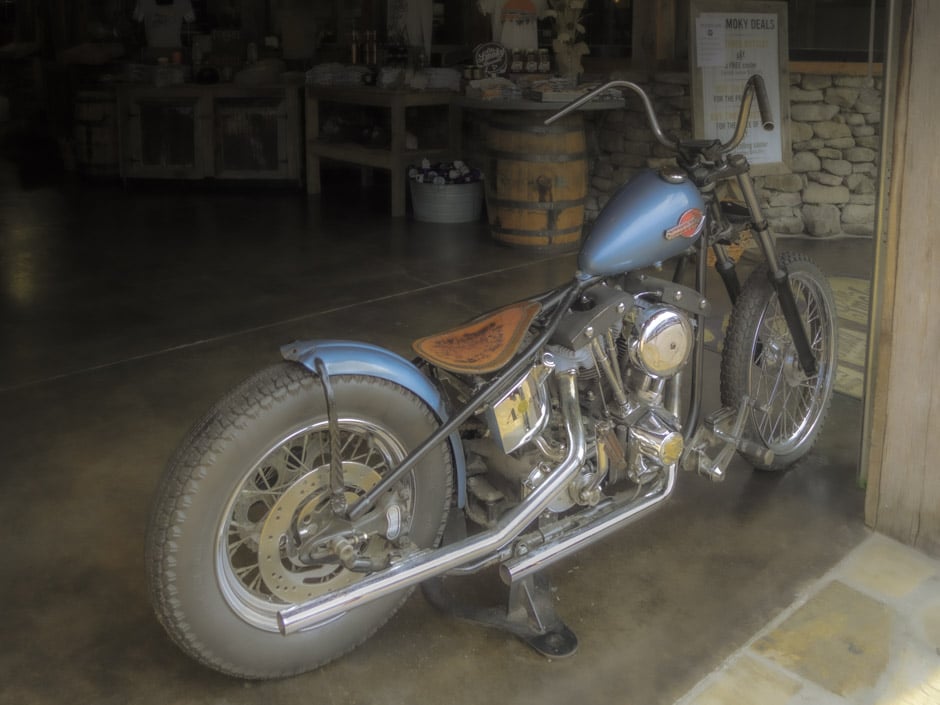
 
במבט שלישי, החלטתי לשחזר תקלה נפוצה במצלמות עתיקות – דליפות אור:
 
איך עשיתי את זה? ידעתי שתשאלו… 

אבחון ראשוני ותיקונים בסיסיים

לפני שמתחילים לערוך תמונה בלייטרום, יש לבחון אותה בסבלנות על מנת לאתר תקלות, כמ חשיפת יתר, חשיפת חסר, תאורה אחורית, איזון לבן שגוי ועיוותים גיאומטריים. מבט בוחן בתמונה ובהיסטוגרמה שלה העלה כי אין בעיות משמעותיות בחשיפה. ישנו אזור כהה בחלק האחורי של המוסך, אך הוא אינו מאוד משמעותי בכל הקשור לנושא המובהק בתמונה, האופנוע.
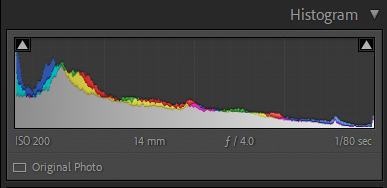
היסטוגרמה בחלון העריכה של לייטרום
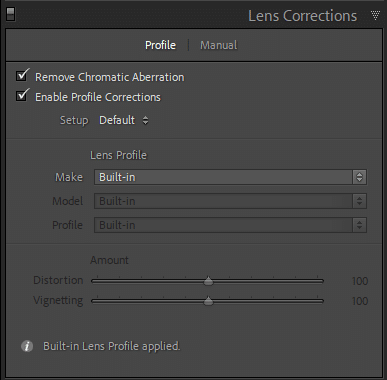
אחרי האבחנה הראשונה, הכל קל יותר. התחלתי עם תיקון עיוותי העדשה Lens Corrections:
העדשה בה בוצע הצילום, לא יצרה עיוותים חזותיים. זווית הצילום לעומת זאת, יצרה עיוות מטריד בעיני. התיקון פשוט מאוד, באמצעות חלון Transform ובחירת האפשרות Auto בחלקו העליון המסומן Upright:
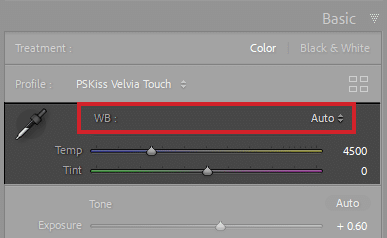
לאחר שהצד הטכני של התמונה טופל, ניגשתי לבדוק את איזון הלבן (WB). לתחושתי, התמונה הייתה מעט צהובה. ניסיתי את האפשרות Auto בתפריט איזון הלבן והתוצאה מצאה חן בעיני:
זהו. שלב האיבחון והסידור הראשני של התמונה, הושלם. עכשיו אפשר לגשת ליצירת המראה הרצוי.
 
העבודה על הגרסה הראשונה
כאמור, בגרסה הראשונה החלטתי ללכת על מראה מלוטש, מודרני, חד וצבעוני.
מכיוון שמדובר בקובץ RAW, הצעד הראשון ואולי החשוב ביותר, הוא בחירת פרופיל הפיתוח הרצוי.
פרופיל הפיתוח קובע את סקלת הצבעים הבסיסית של התמונה. שאר העיבודים ימשיכו לעבוד על הצבעים הללו.
בלייטרום ובפוטושופ (בחלון Camera Raw), ישנה אפשרות לבחור מתוך שני מקבצים של פרופילים,
הסטנדרטיים של Adobe שנמצאים בתיקייה בשם Adobe RAW או הפרופילים של יצרן המצלמה – Camera Matching:
אחד היתרונות של ממשק המשתמש בלייטרום ובפוטושופ הוא היכולת להציג את הצבעים על ידי מיקום הסמן מעל שמו של הפרופיל הרצוי. תצוגת התמונה תותאם לצבעי הפרופיל מה שמאפשר לראות את ההבדלים ביניהם בזמן אמת ולהחליט על הפרופיל הרצוי.
במקרה של התמונה הזאת, לא מצאתי בתיקיות הסטנדרטיות את הפרופיל הרצוי, לכן פניתי לתיקיית הפרופילים האלטרנטיביים שפיתחתי ובחרתי ב-PSKiss Velvia Touch.
בסרטון הקצר תוכלו לראות כיצד זה עובד:

השלב הבא – בחלון Basic – עריכת הבהירות, הניגודיות והצבעוניות הכללית, עד לקבלת התוצאה הרצויה:
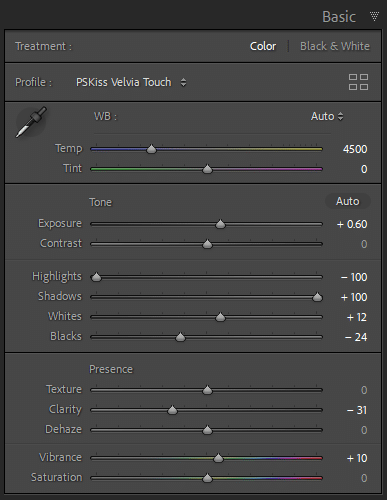
מבט מהיר על הצבעים בתמונה שלח אותי לחלון HSL, כדי לתקן קצת רוויה וקצת בהירות בצבעים החשובים של האופנוע:

מבט נוסף בתמונה הסביר לי שהחלק הפנימי של המוסך בהיר מדי והאופנוע אינו בולט בצורה שאני רוצה.

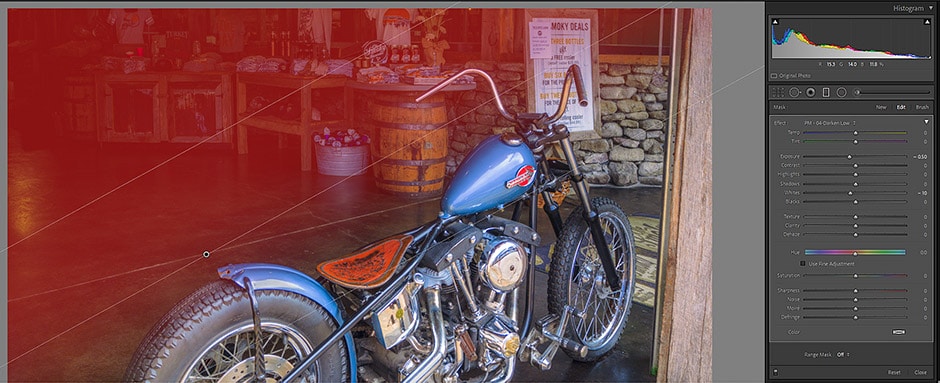
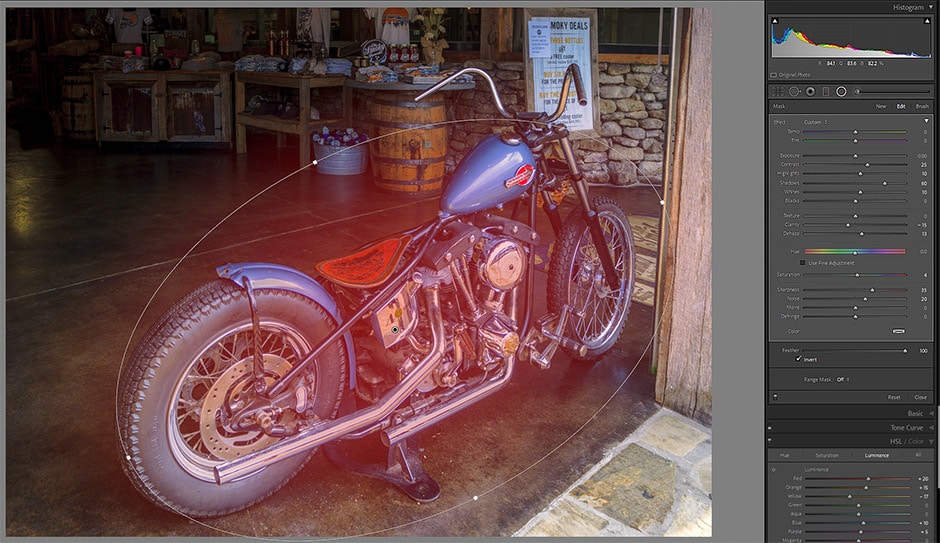
כאן נכנסו לפעולה הכלים המקומיים של לייטרום – המעבר הישר (Graduated Filter) והמעבר העגול (Radial Filter):

יצירת מעבר ישר להכהיית החלק העליון של התמונה:
יצירת מעבר עגול להבלטת האופנוע:
הגיע הזמן להשוות בין התמונה המקורית לתוצאות העריכה, ולהחליט האם להמשיך או לא. אני החלטתי לעצור כאן:

שיעורים נוספים בפוטושופ ובלייטרום שכדאי לכם לראות:

הכפלת גודל התמונה בפעולה אחת בפוטושופ

משחר ימי הצילום, צלמים התמודדו עם היחס בין גודלה של התמונה המצולמת לגודלה של התמונה המודפסת.

מי שצילם אי אז בימי הפילם, בוודאי זוכר את הדיונים על החסרונות בצילום בסרט 35 מ"מ, בעיקר בגלל שקשה היה להגדיל אותו למימדים שאפשר היה להגדיל תמונה שצולמה בפלטה של 4/5 אינטש.

מאז שפוטושופ נכנסה לתמונה, משהו כמו 30 שנה +-, מתמודדת התעשיה עם בעיית ההגדלה של תמונות דיגיטליות. בתמונות כאלה, אין אפשרות להגדיל עם מתקן הגדלה אופטי. אין עדשה בסיפור. צריך לקחת כמות מידע נתונה ולתרגם אותה לכמות גדולה יותר, רק באמצעות חישובים מתימטיים. תילי תילים של מאמרים נכתבו בנושא, שעות רבות של הדרכה בקורסים במסגרות שונות הוקדשו לנושא המורכב הזה.

לצידה של פוטושופ, צצו תוכנות עזר שידעו להגדיל טוב ממנה, אך לא היו מוכרות או נפוצות כמותה. אדובי כמו אדובי, הלכו לאט יותר משאר השוק, אבל בשנים האחרונות כבר שילבו מנגוני הגדלה משופרים ששולבו בפקודה Image > Image Size.

בעדכון האחרון של Adobe Camera Raw, הרכיב שאחראי על פיתוח תמונות בפורמט RAW, שילבו טכנולוגיה חדשה של הגדלה ב-200%, ישירות מחומר הגלם. הפקודה שמופעלת בחלון ACR, מכפילה את מספר הפיקסלים על כל ציר, מה שיוצר תמונה פי 4 יותר גדולה מהתמונה המקורית.

תחשבו על צילומים מלפני 16-17 שנה שצולמו במצלמות של 6 מ"פ. בפעולה אחת הם יוכפלו ל-24 מ"פ! ככה, בקליק אחד.

המשמעות היא שאפשר יהיה להדפיס תמונות גדולות בהרבה, אפשר יהיה לגזור את התמונה ועדיין להישאר עם תמונה מספיק גדולה לשימושים רבים ובעיקר, לקבל הגדלה של חומר הגלם ולא של תמונה מפותחת.

איך זה עובד? האם התוצאות טובות יותר מאשר ההגדלה בפוטושופ עצמה?

כדי לקבל את התשובות, תיאלצו לצפות בסרטון.

בשיעור פוטושופ שבסרטון תלמדו:

  1. להכפיל את גודל התמונה
  2. להציג תמונות זו לצד זו
  3. להבחין בהבדלי האיכות בין שיטות ההגדלה השונות
 

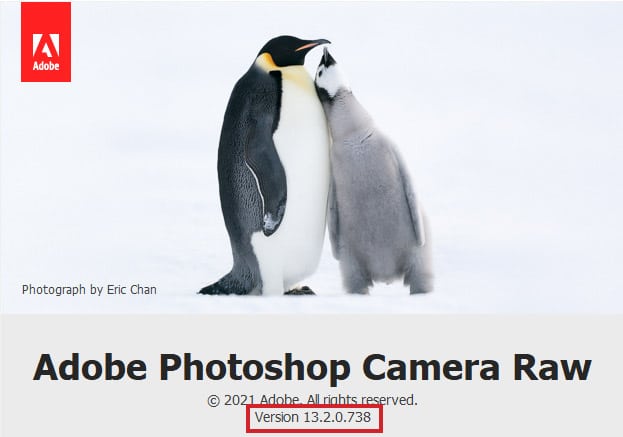
לתשומת לבכם: הפקודה הזאת קיימת רק ב-Camera Raw בגרסה 13.2.

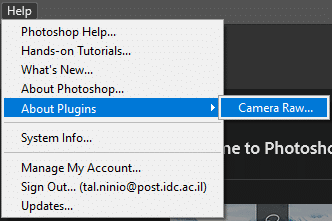
כדי לבדוק מהי הגרסה שמותקנת אצלם, גשו לפקודה Help > About Plugins > Camera Raw

בחלון שייפתח תוכלו לראות את מספר הגרסה שלכם:

אם מוצג מספר קטן יותר, גשו לתוכנת השליטה של Creative Cloud ועדכנו את Camera Raw.

מוזמנים לצפות, להגיב ולשתף 🙂


קרדיט צילומים: טל ניניו, מוטי פישביין ז"ל, imaging-resource.com

הסבר טכני נוסף, בפוסט בבלוג של חברת אדובי, כאן.

שיעורים נוספים בפוטושופ ובלייטרום שכדאי לכם לראות:

6 דברים שכל צלם צריך לדעת על מקש ALT בלייטרום

תוכנת לייטרום היא אחת מתוכנות עיבוד התמונה הנפוצות ביותר בקרב צלמים.

כמו כל תוכנה מתקדמת, יש בה טריקים וקונצים שמסייעים לצלמים להפיק ממנה תועלת רבה יותר, בפחות מאמץ ובפחות זמן עבודה.

בסרטון הזה אני מציג 6 טריקים שנעזרים במקש ALT בתוכנת לייטרום. מסוג הדברים שרבים יאמרו עליהם "לו רק הייתי יודע את זה קודם…" 🙂 

אז לא להתעצל… צפו בסרטון. קצר, ממוקד וסופר שימוש.

בשיעור לייטרום שבסרטון הקצר תלמדו:

  1. לגזור לכיוון האמצע
  2. להציג תצוגה מקדימה של ערכי בהירות
  3. לקבוע ערכים אוטומטיים לבהירות וניגודיות
  4. לאפס סליידרים במהירות
  5. להוסיף תכונות ב-Quick Develop
 

מוזמנים לצפות, להגיב ולשתף 🙂

שיעורים נוספים בפוטושופ ובלייטרום שכדאי לכם לראות: