דלג לתוכן

ארכיון 2021

סיפור על אווזים, שלולית חורף וצילום מתמשך…

המסע התחיל ביום סתיו נעים, בפארק קטן ומקסים בעיר נתניה…

כל מי שעוסק בצילום, מכיר את החיפוש אחרי אותו אובייקט מיוחד שיצוץ ברגע מיוחד ומקווה שהמצלמה תהיה עליו, כדי להנציח את אותו רגע אחד ויחיד. אני הולך כמעט כל בוקר בפארק שלולית החורף בנתניה, סביב אותו המסלול ומתעקש לא להשתעמם. למזלי, עונות השנה המתחלפות, מזמנות הפתעות רבות.

מטבע העיסוק בצילום במשך שנים רבות, העיניים מתרוצצות לכל כיוון אפשרי ומחפשות תמונה. הסופר ז'ורז' פרק כתב: "יש לגשת לעניין לאט יותר, בטמטום כמעט. להכריח את עצמנו לכתוב דברים שאין בהם עניין, לכתוב את המובן מאליו, את הנדוש ביותר, את התפל ביותר" (מתוך הספר חלל וכו': מבחר מרחבים (1974) ). עבורי, צילום הוא סוג של כתיבה ואני משתדל לתמצת ולנסח אותו מנקודת המבט האישית שלי.

בסרט "עישון" בבימוים של ווין וואנג (Wang) ופול אוסטר. לצד דמותו של פול בנימין הסופר, שהוא כנראה בן דמותו של אוסטר, מופיעה דמותו של אוגי – בעליה של חנות לממכר סיגריות. אוגי הוא סוג של צלם אובססיבי: בכל בוקר, באותה השעה, הוא  מציב את מצלמתו  בפינה של אותם רחובות בברוקלין ומצלם תמונה אחת. פול בנימין המתבונן בתמונות, אומר כי הן כולן אותו הדבר, אוגי עונה לו: "הן כולן אותו הדבר, אבל כל אחת שונה מן השנייה…".

ההשראה הזאת הובילה אותי לצלם לפחות תמונה אחת בכל בוקר של הליכה. עשיתי זאת במשך חודשים רבים וחלק מהתוצרים מוצגים בפורטפוליו שלי, כאן.

אבל לא עבור זה התכנסנו כאן…

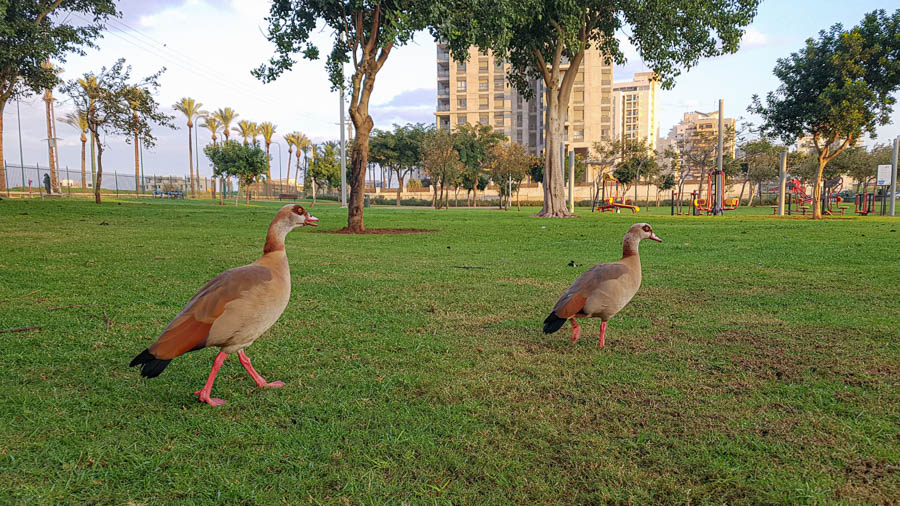
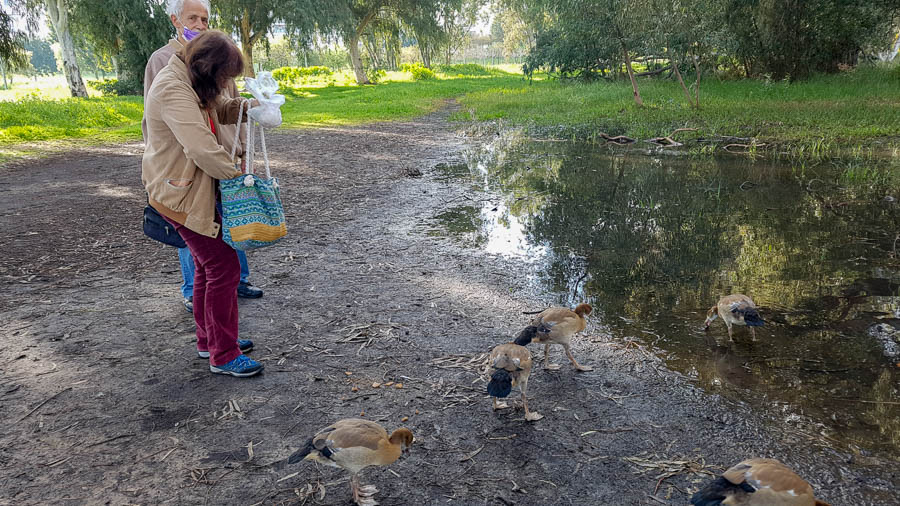
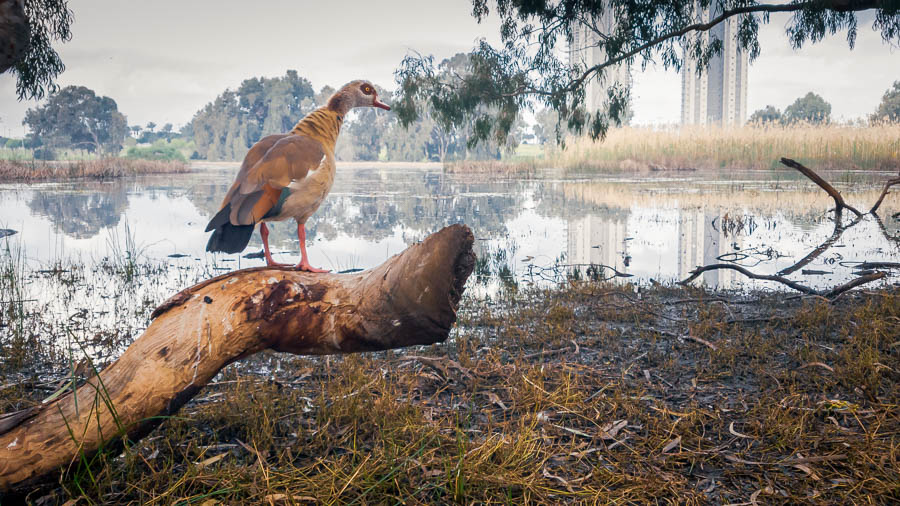
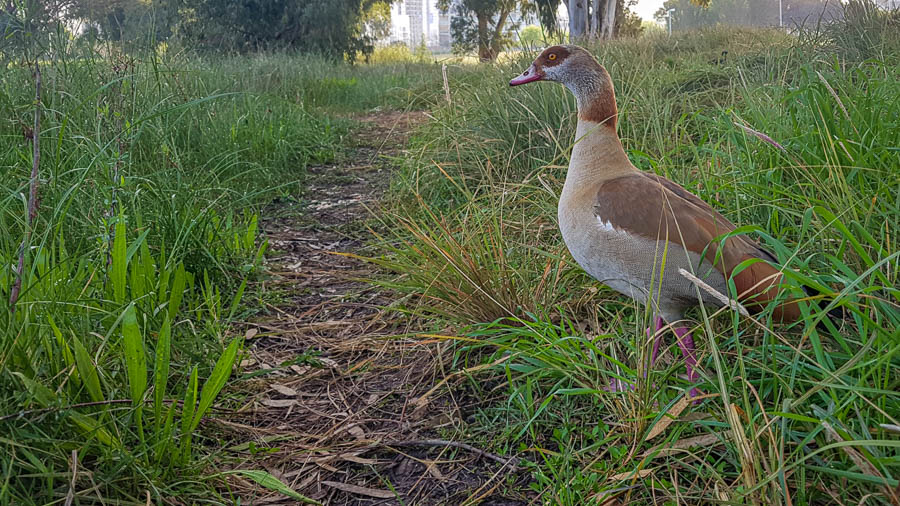
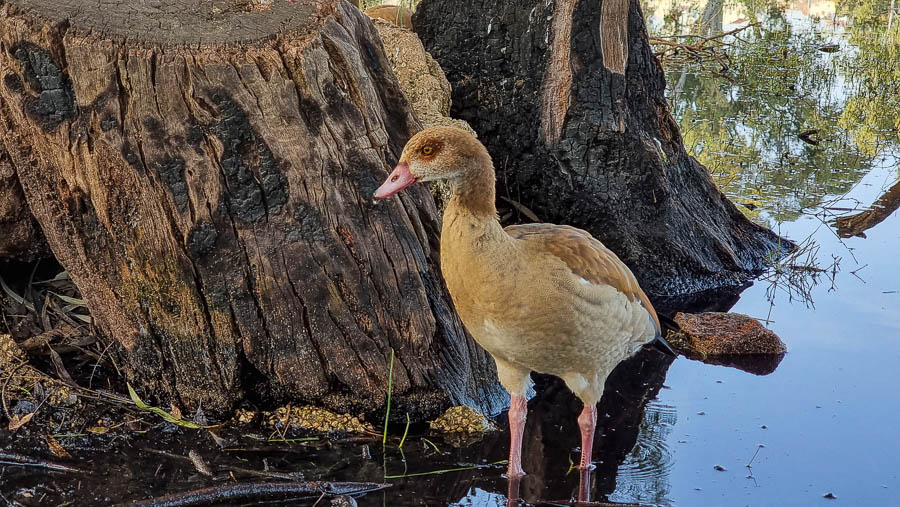
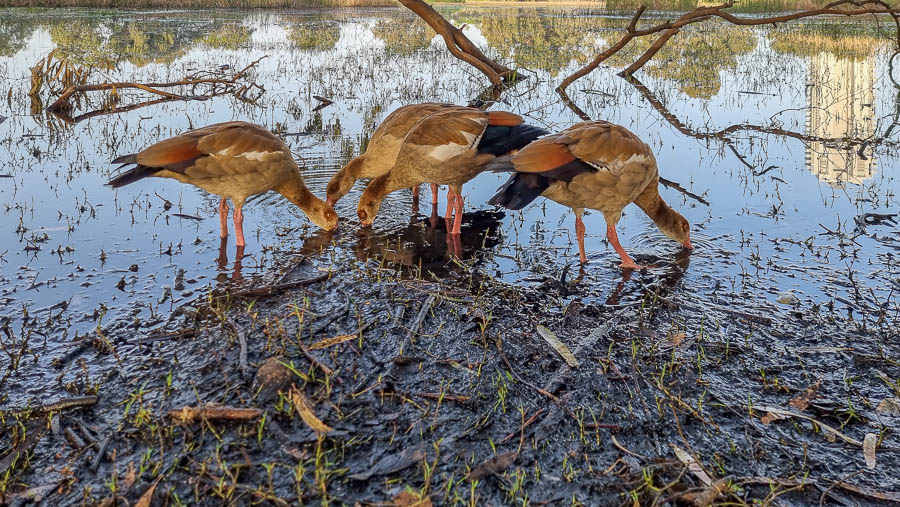
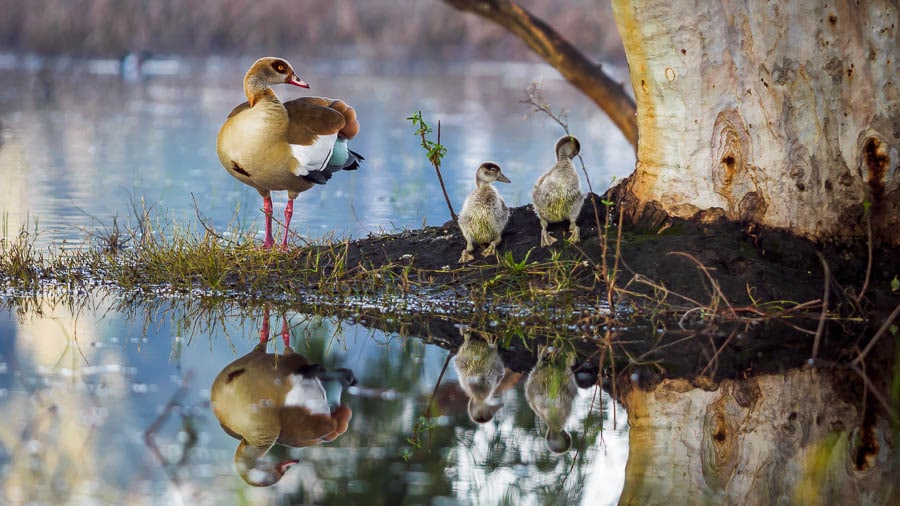
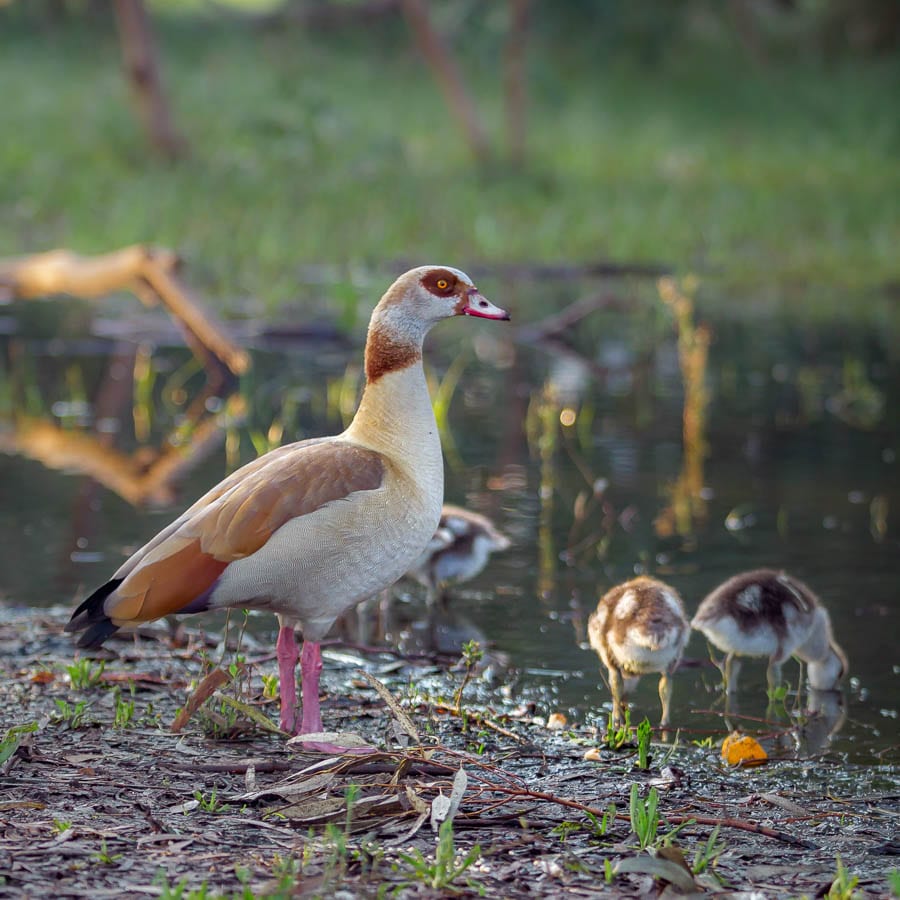
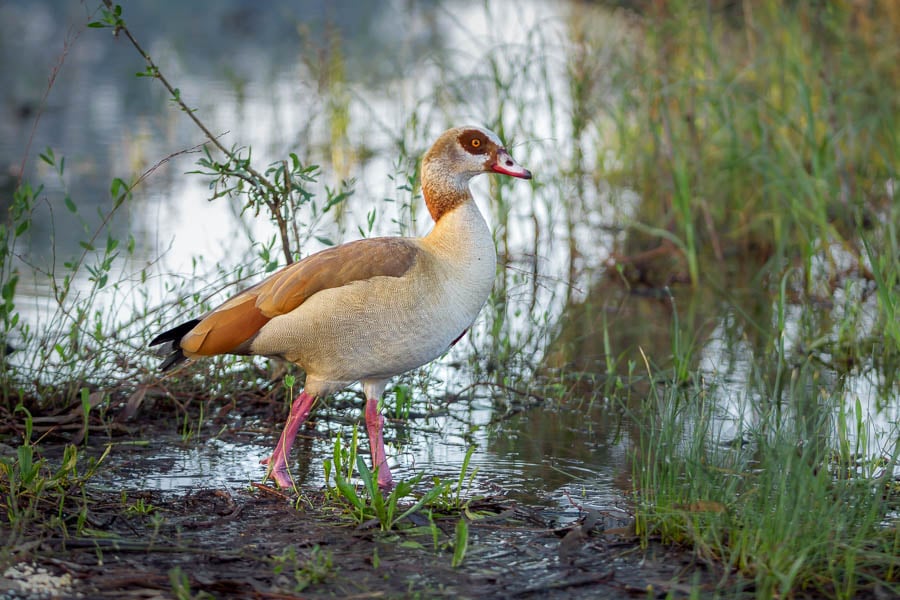
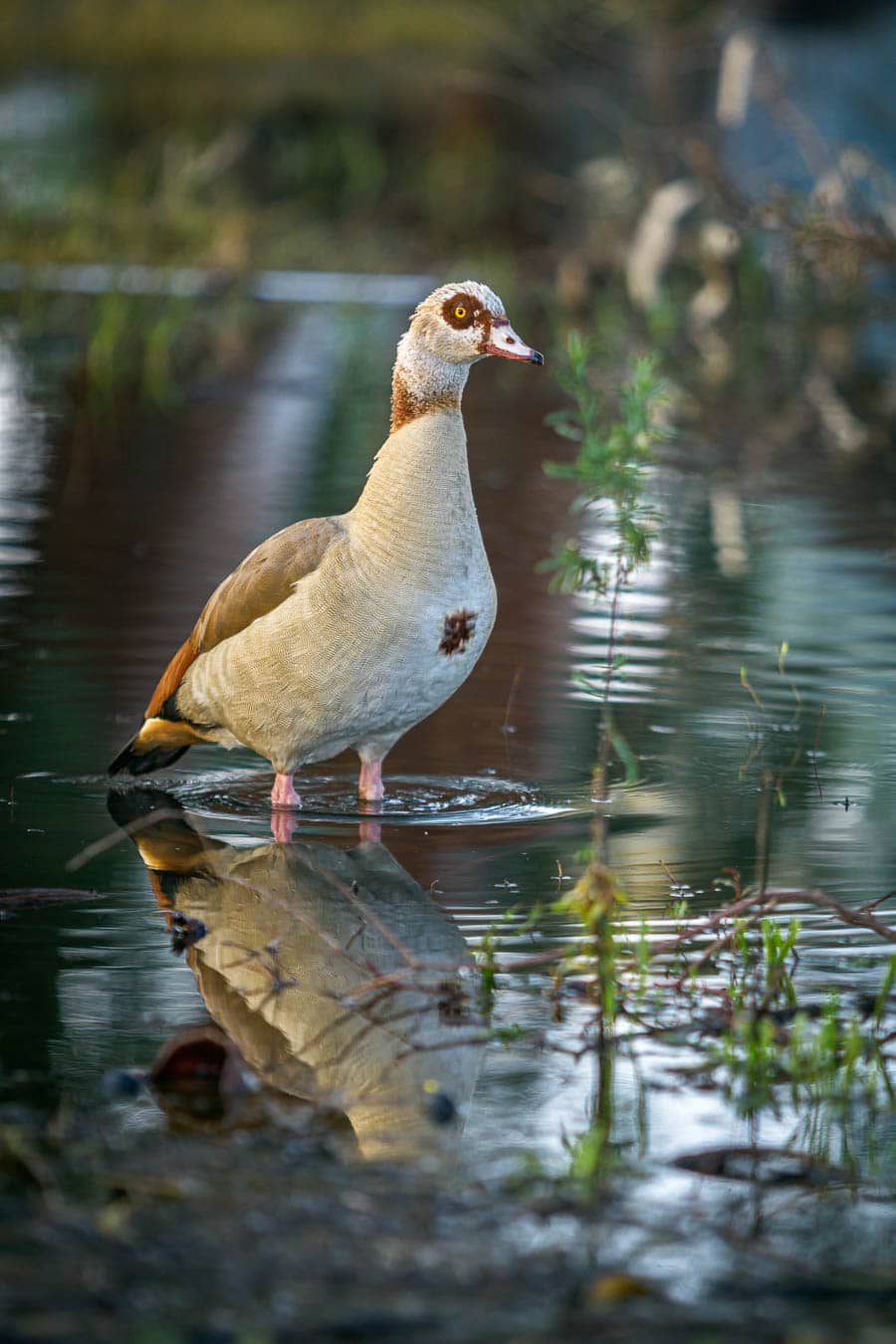
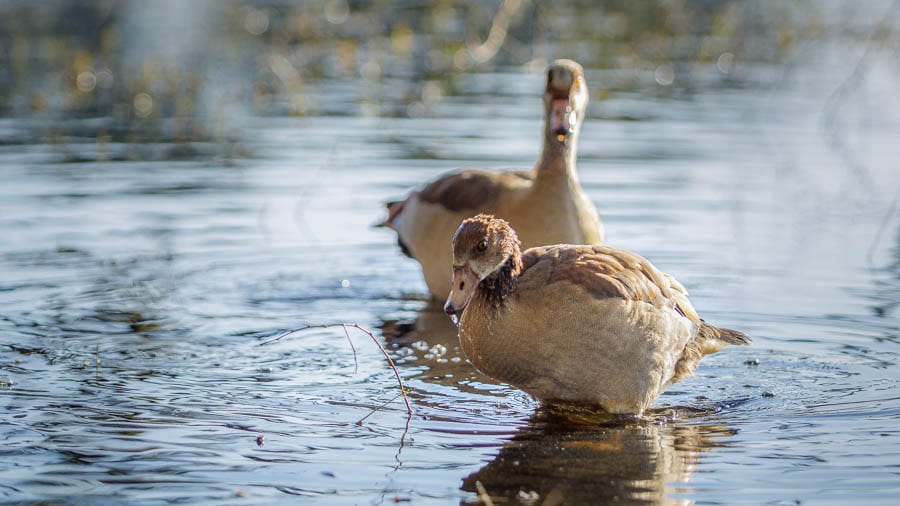
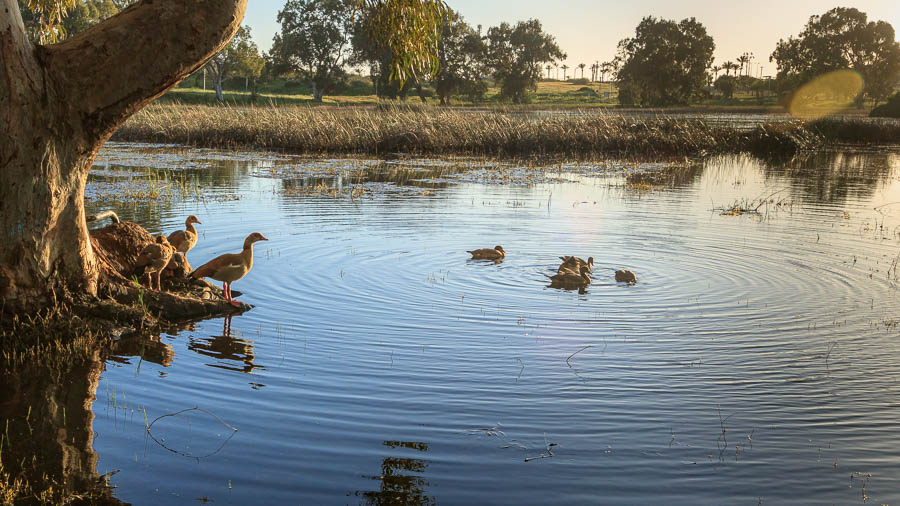
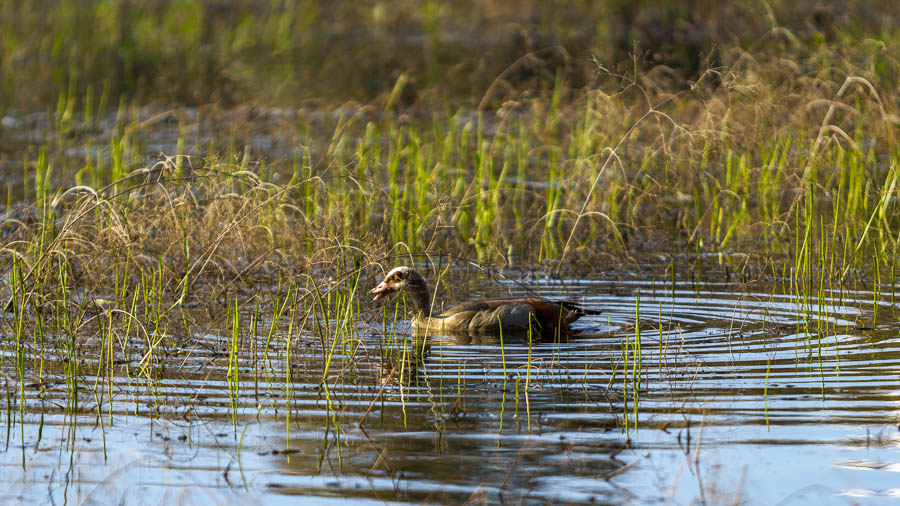
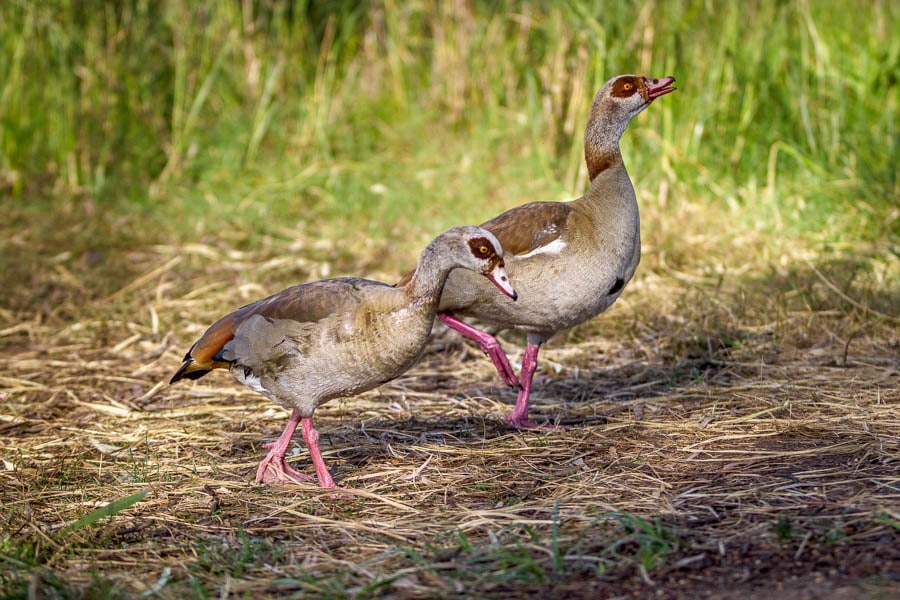
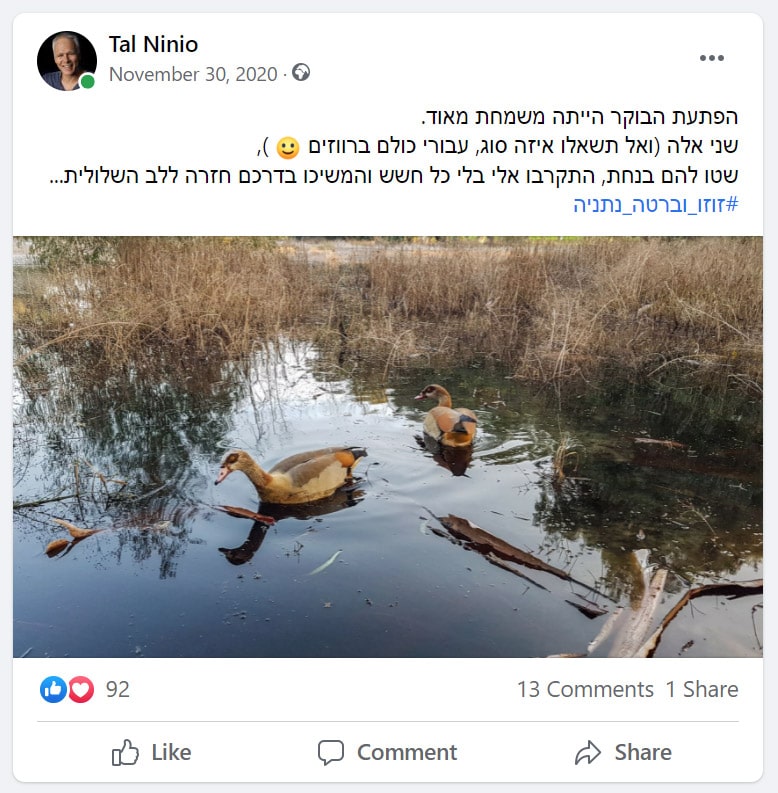
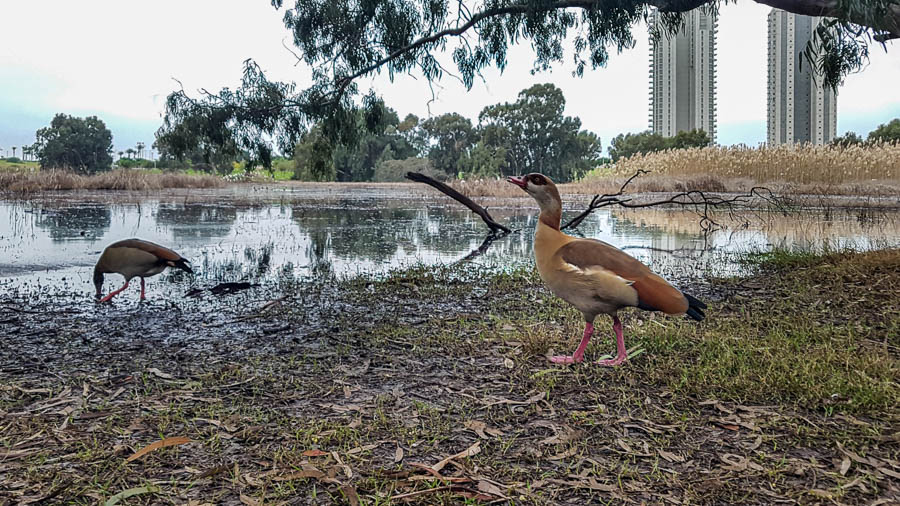
בוקר אחד ראיתי משהו שונה. פגשתי זוג עופות, שמחוסר ידע חשבתי שהם ברווזים, שבניגוד גמור לכל עופות המים שהכרתי בשלולית החורף, לא ברחו ברגע שהתקרבתי אליהם. להיפך. הם המשיכו בענייניהם, תוך התעלמות מופגנת מנוכחותי.

כך נראה הפוסט הראשון שפירסמתי על הזוג הזה, ב-30.11.2020 (את ההאשטג הוספתי מאוחר יותר…):
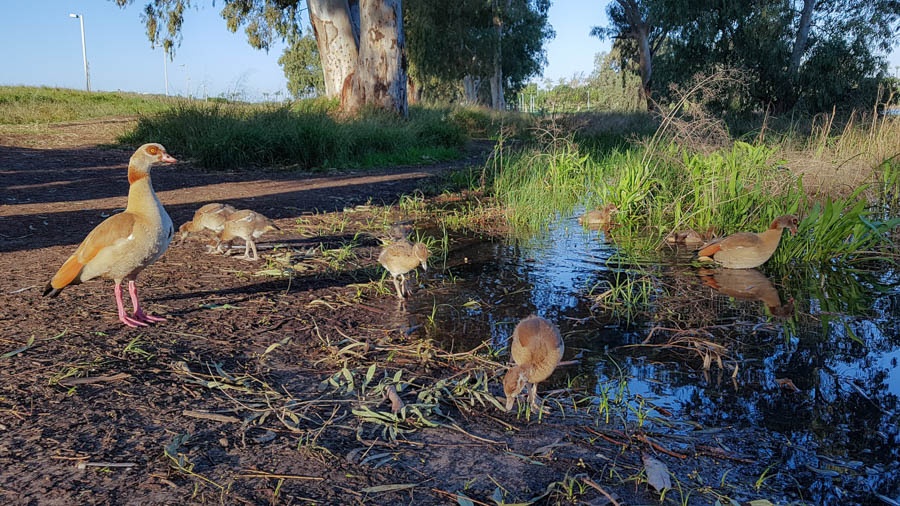
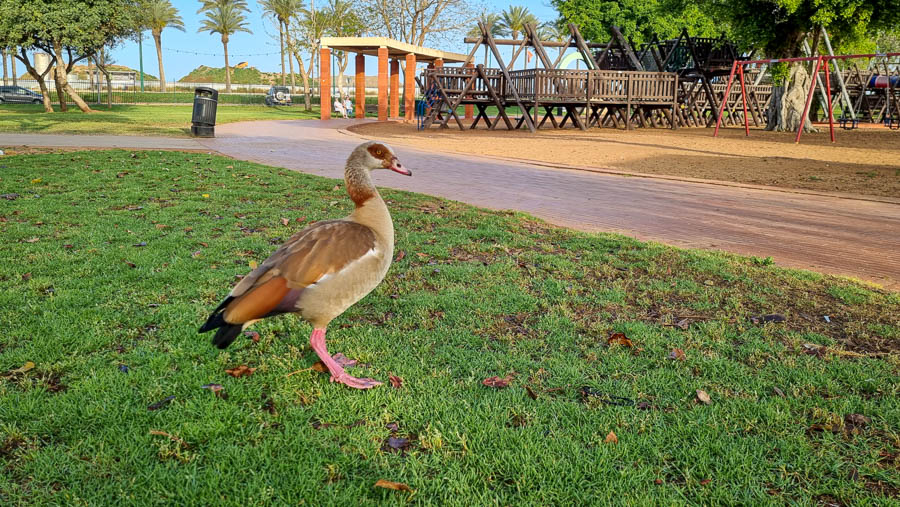
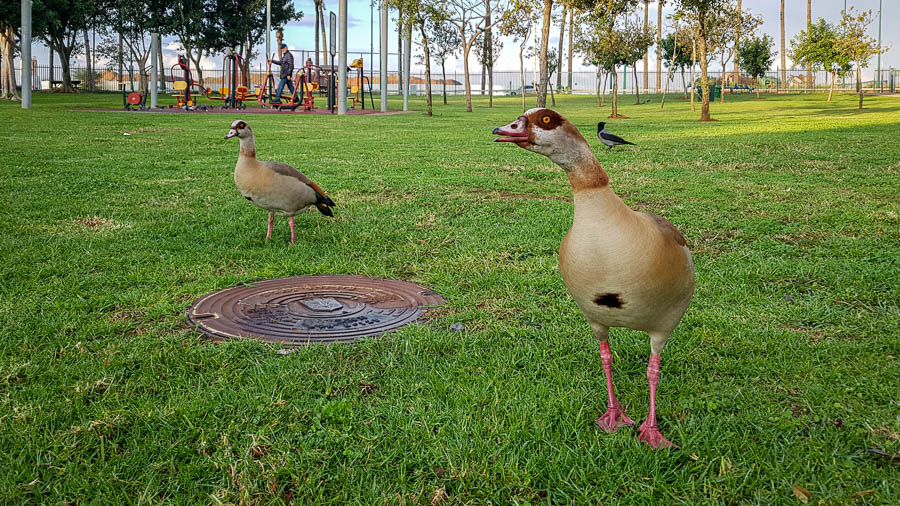
כמה ימים אחר כך, פגשתי אותם שוב, הפעם הם שוטטו באזור המשחקים של בפארק. לטובת מי שלא מכיר את פארק שלולית החורף בנתניה, אספר כי הפארק מחולק לשלושה מתחמים עיקריים: 

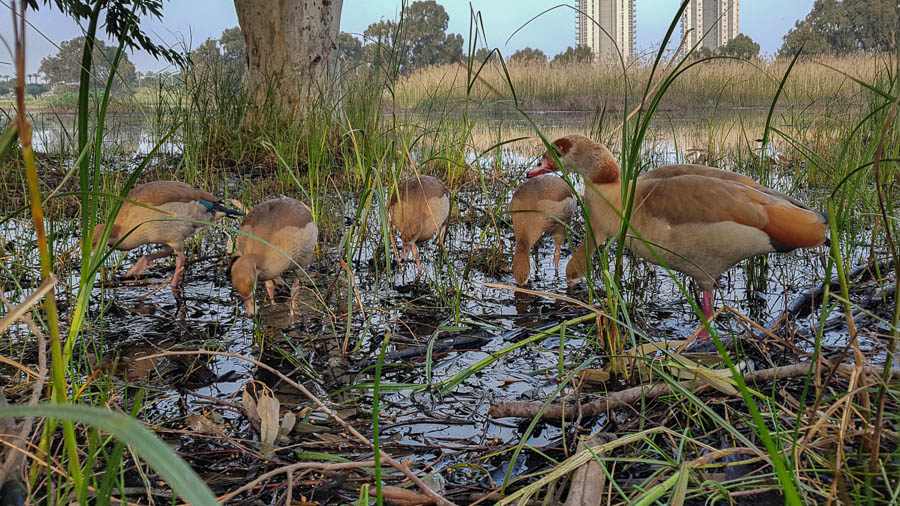
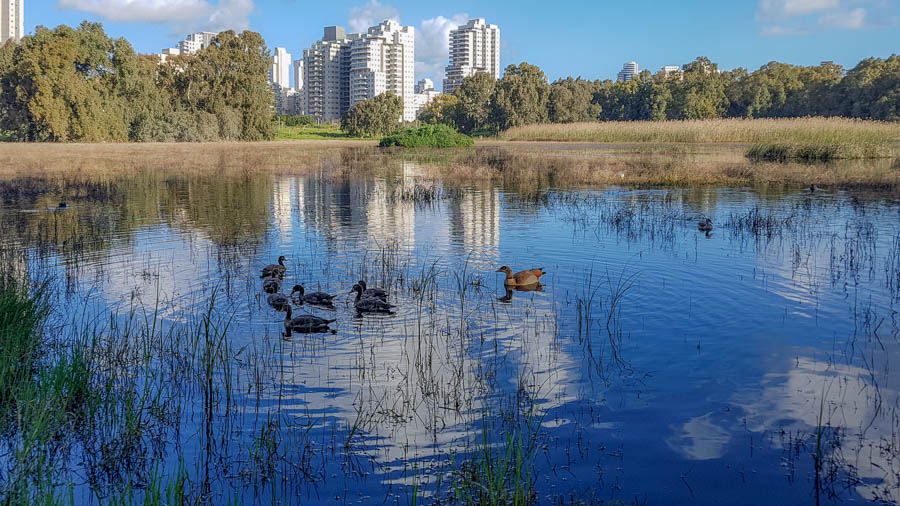
  1. שטח בר ובו שלולית חורף שמתמלאת בחורף ומתייבשת לגמרי בקיץ, שסביבה צמחיה טבעית לגמרי, כולל מבחר גדול של פרחים מוגנים ויפהפיים. בשטח הזה נמצאות חיות הבר, בעיקר עופות מים.
  2. אזור משחקים ובו מתקני שעשועים לילדים ומתקני ספורט שונים.
  3. אזור המנגלים ובו משטחים להעמדת מנגלים ושולחנות אוכל מסודרים.

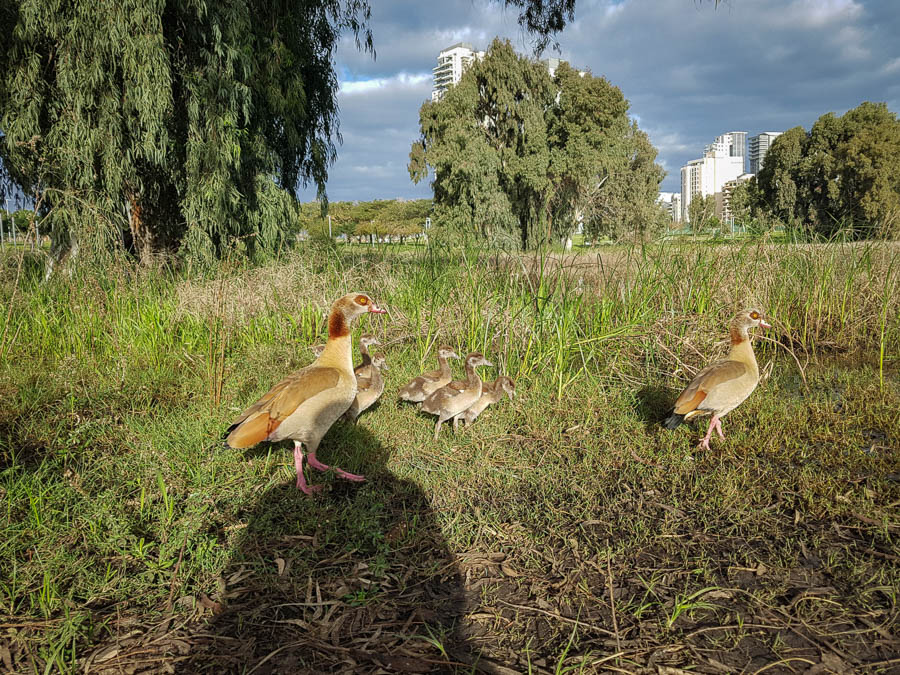
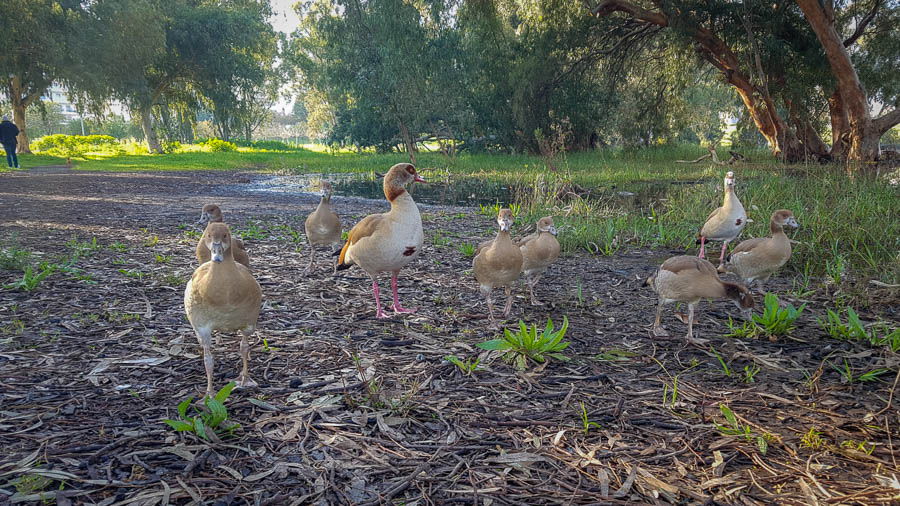
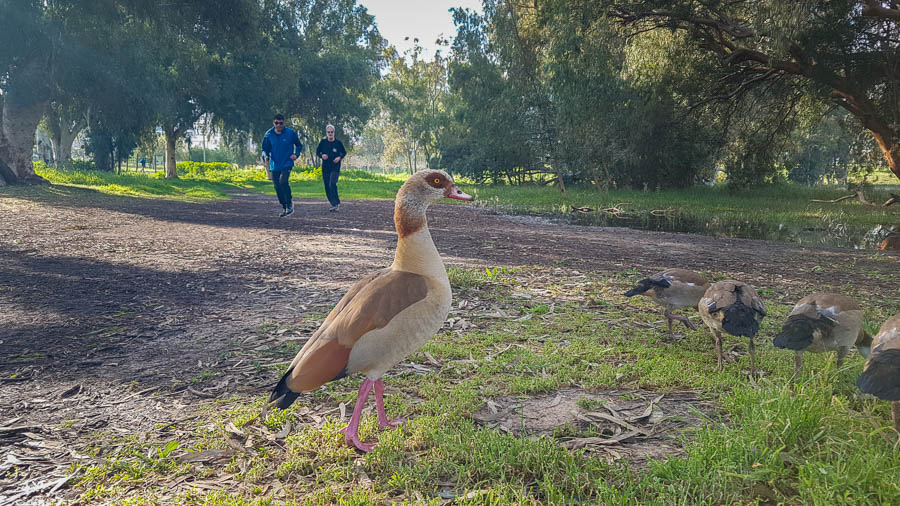
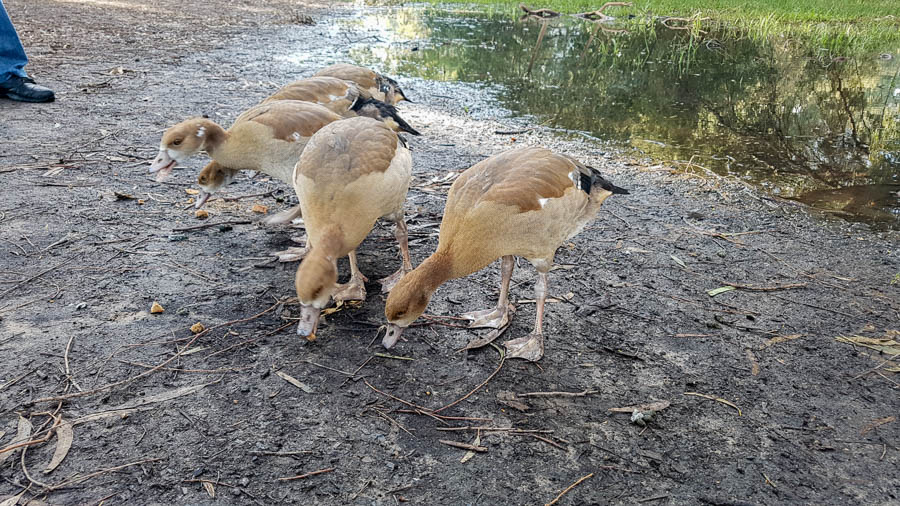
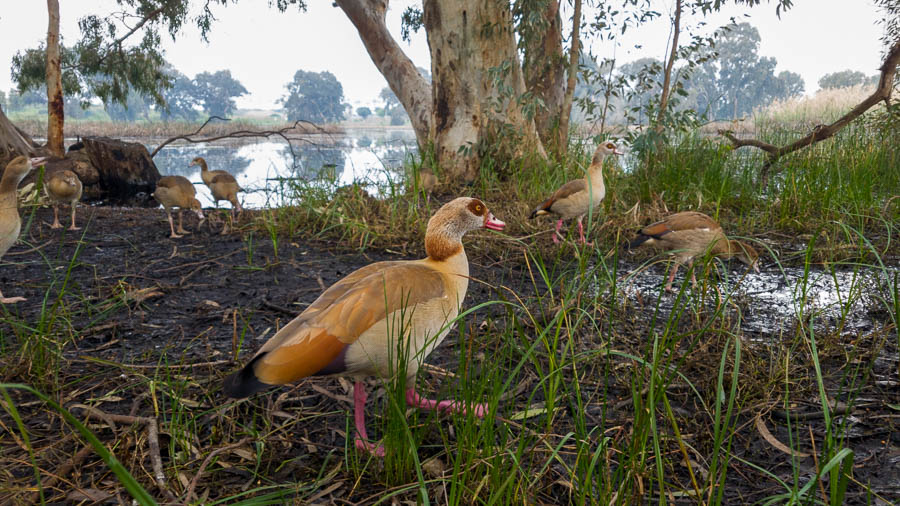
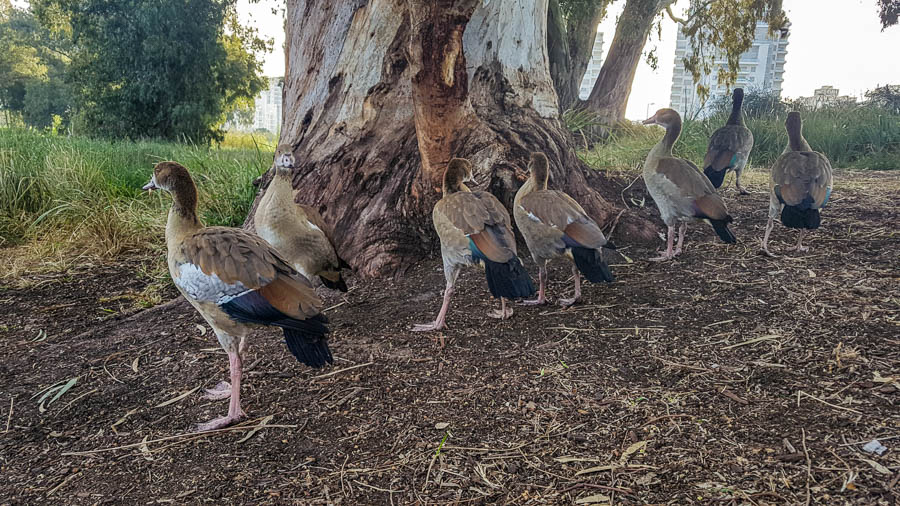
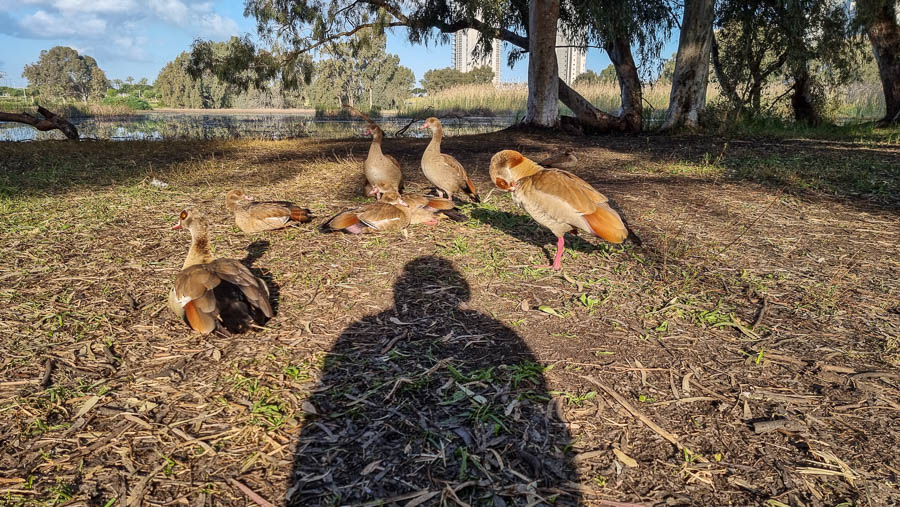
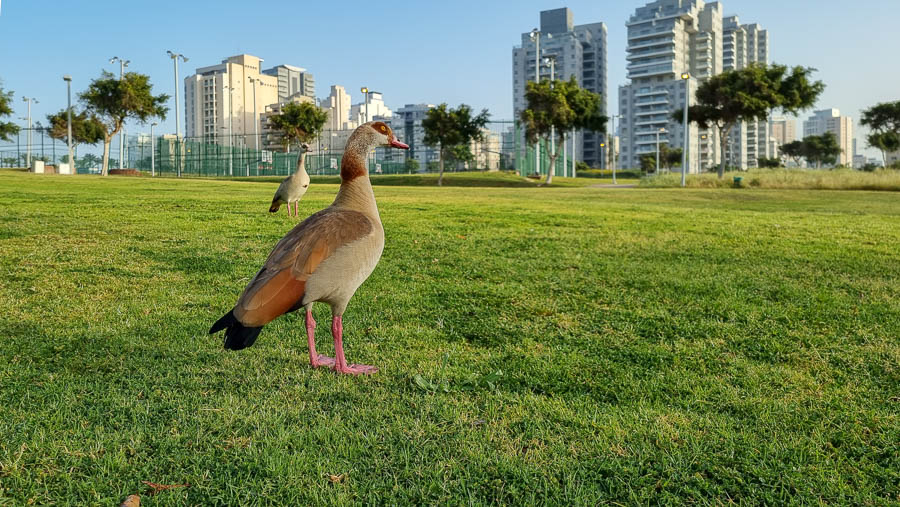
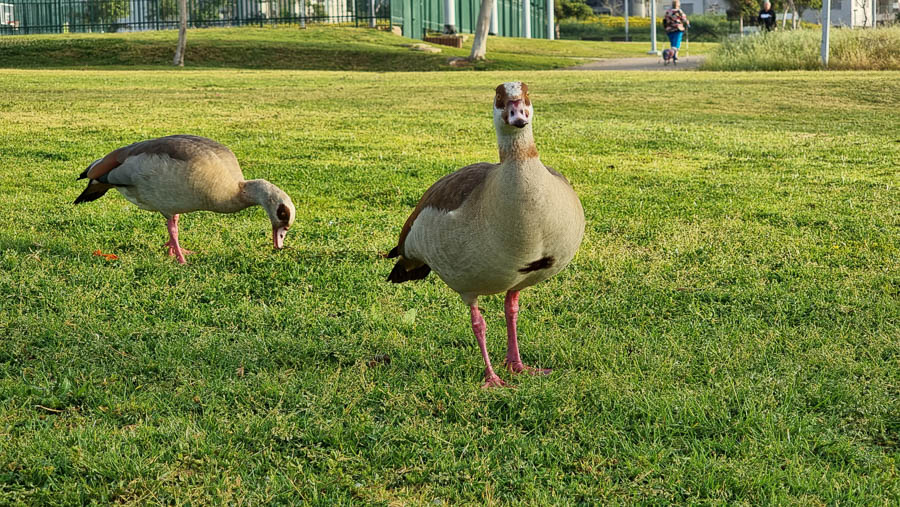
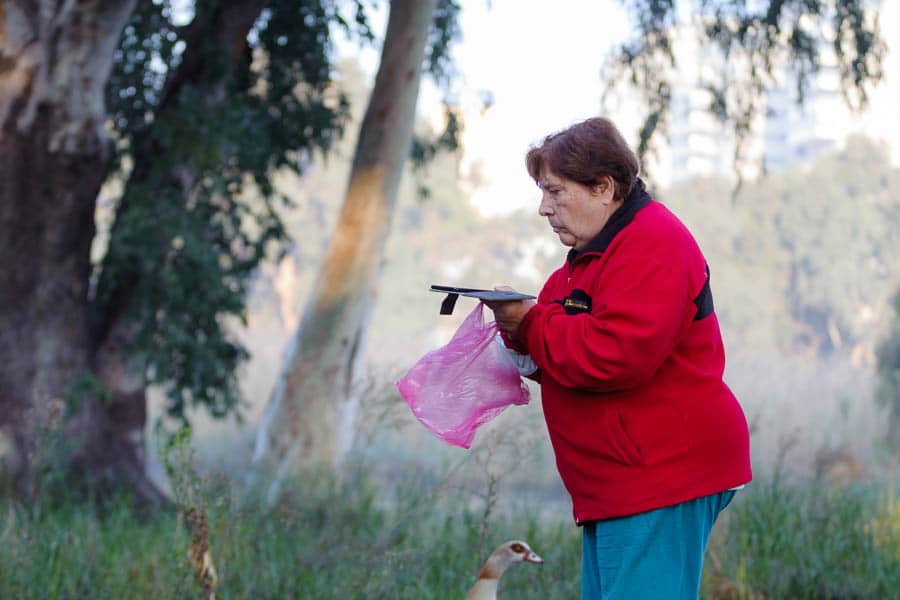
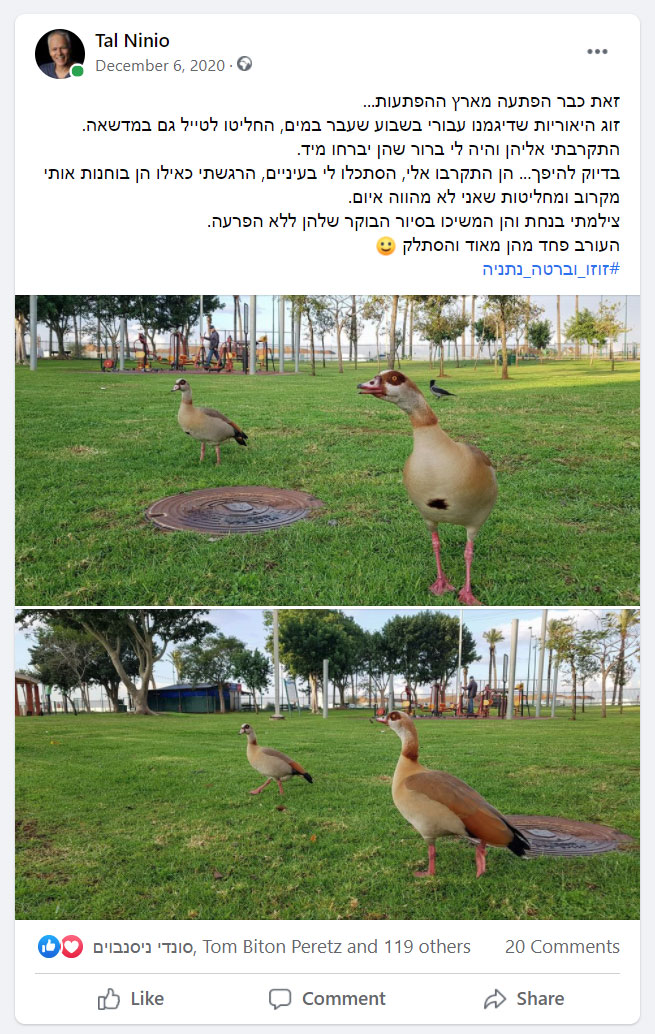
באופן טבעי, לא ציפיתי למצוא עופות מים כל כך רחוק ממקור המים… גם הפעם, הם לא התרגשו מנוכחותי ואפילו נשארו קרובים, ממש במרחק נגיעה. התמונות צולמו בסמרטפון, ללא זום. קל לראות עד כמה הם קרובים אלי.
אחרי המפגש הקרוב והכמעט אינטימי הזה, התחלתי ללמוד קצת על העוף הזה. הבנתי שזאת ההזדמנות שלי לפרויקט צילום מתמשך.

גיליתי שהיאורית המצרית נחשבת ל"מין פולש" בישראל. כזה שאמור היה לבוא וללכת, אבל נשאר…

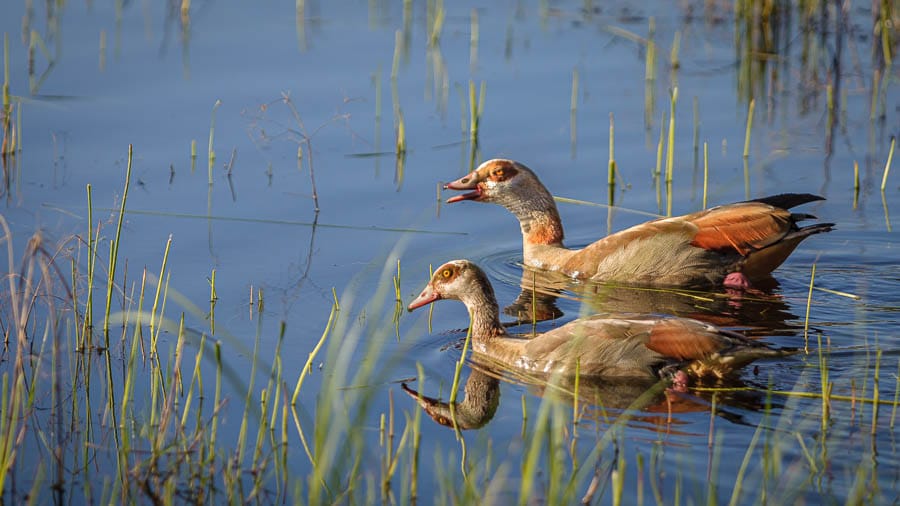
למדתי שהזכר והנקבה משמיעים צלילים שונים. הזכר רושף וחורק והנקבה מגעגעת בקול עז:

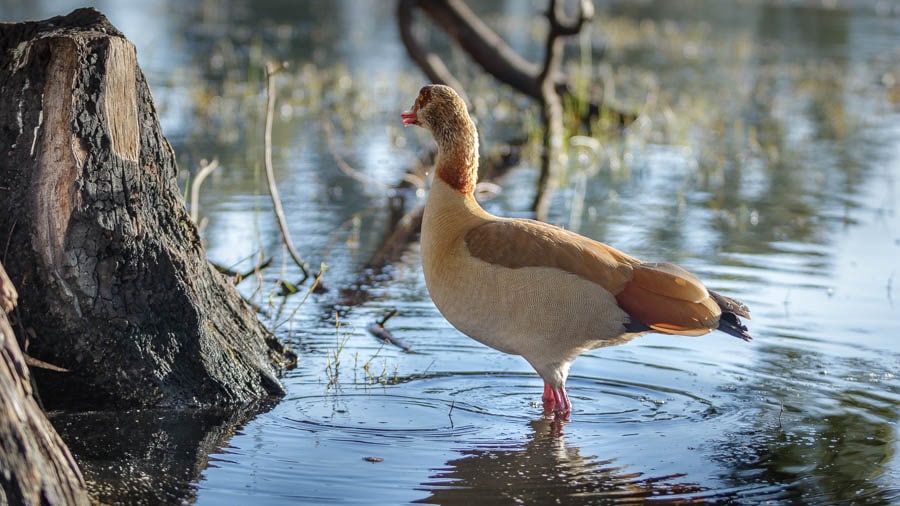
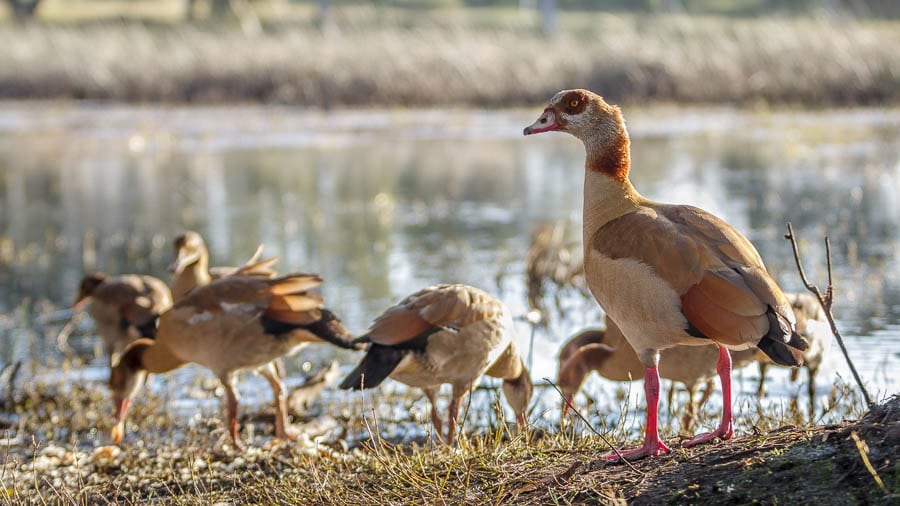
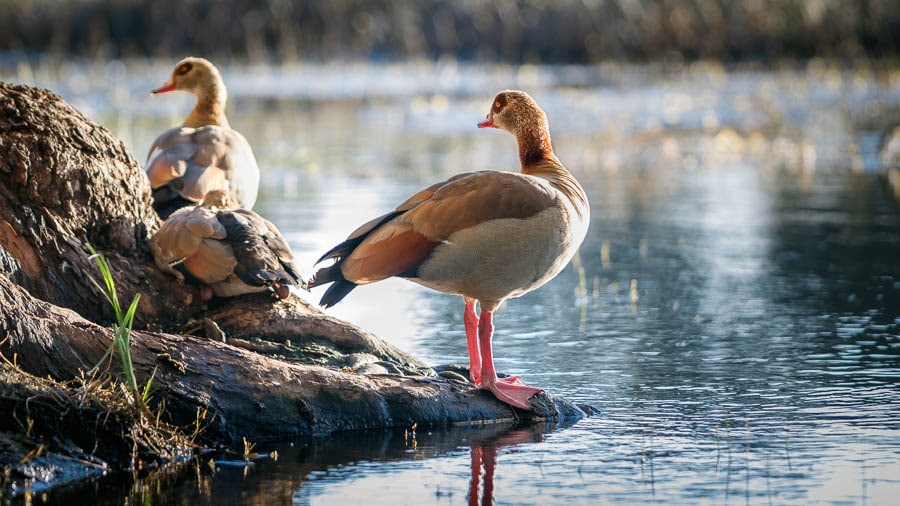
המשכתי לחפש את האווזים הללו בכל טיול בוקר. לא בכל יום הם הואילו בטובם לדגמן עבורי, אבל כשעשו זאת, נשארו קרובים, ללא פחד.

עופות המים האחרים בפארק נעלמים ברגע שמתחילים לנוע לכיוונם. אלה, התעלמו ממני באופן מוחלט…
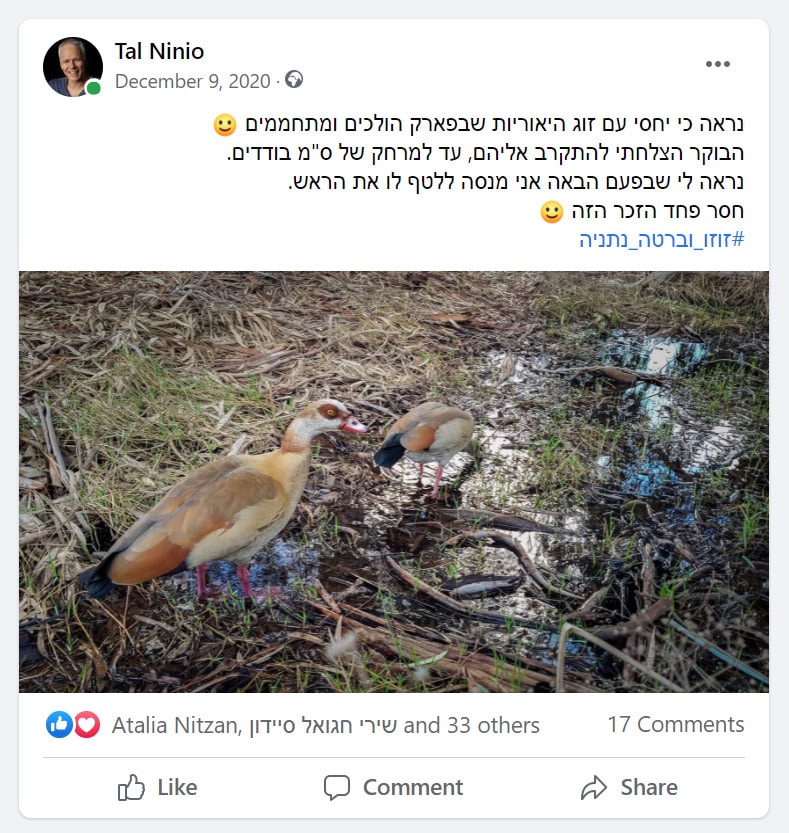
בתגובות לפוסט הזה הוזהרתי שלא לנסות לגעם בהם כי הם עלולים לנשוך… לא ניסיתי 🙂

אחרי המפגש הקרוב והכמעט אינטימי הזה, התחלתי ללמוד קצת על העוף הזה. הבנתי שזאת ההזדמנות שלי לפרויקט צילום מתמשך.

גיליתי שהיאורית המצרית נחשבת ל"מין פולש" בישראל. כזה שאמור היה לבוא וללכת, אבל נשאר…

למדתי שהזכר והנקבה משמיעים צלילים שונים. הזכר רושף וחורק והנקבה מגעגעת בקול עז (הסרטון צולם בזמן מאוחר יותר):

ככל שעבר הזמן, למדתי גם שחברים רבים בפייסבוק התחילו להתעניין גם הם בקורותיה של המשפחה והתחילו להיות מעורבים יותר ויותר. באיזה שהוא שלב, החברים החליטו שהזוג המלכותי ראוי לשם.

בהמשך לבדיחה משפחתית וותיקה, החלטתי לקרוא להם ז'וז'ו וברטה והתחלתי לתייג כל פוסט #זוזו_וברטה_נתניה.

לחצו על הכפתור וצפו בכל התיעוד של המשפחה המלכותית בפייסבוק:


הסיפור של ז'וז'ו וברטה בפייסבוק

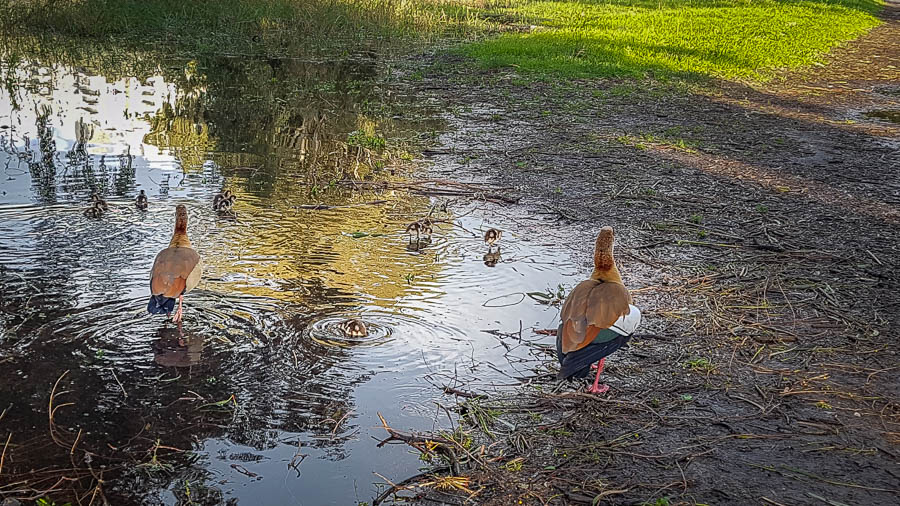
אחרי המפגש של 9.12.2020, הזוג נעלם למשך כ-3 שבועות. מחוסר היכרות מוקדמת עם האווז הזה, חששתי כי משהו קרה להם או שפשוט החליטו לנטוש ולעבור למקום אחר. ואז, כמיטב המסורת של הפארק, הגיעה ההפתעה:
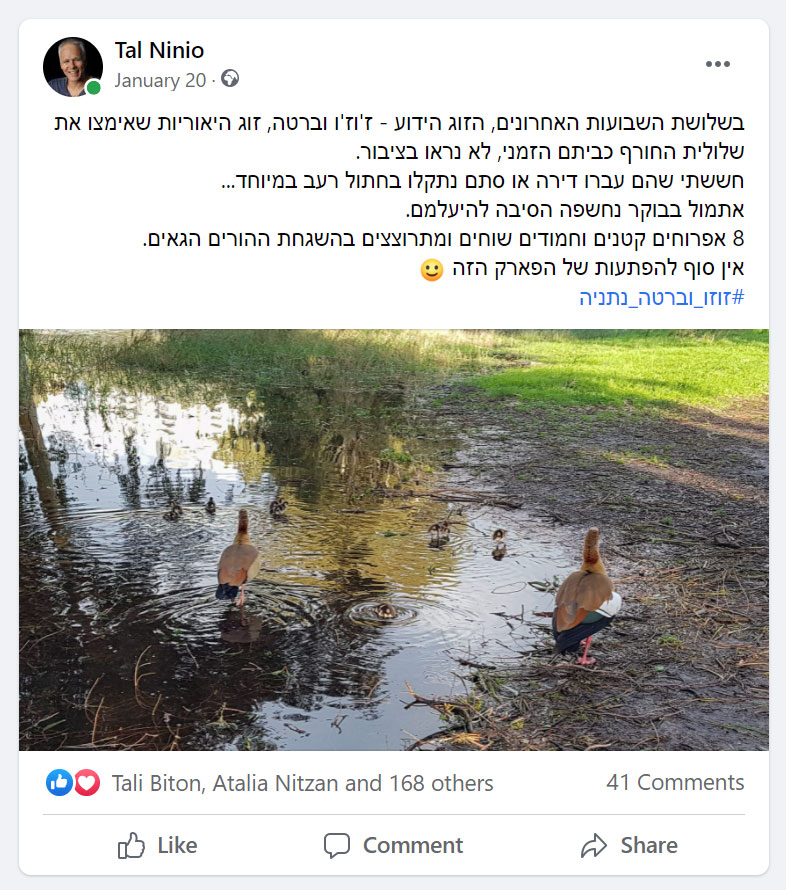
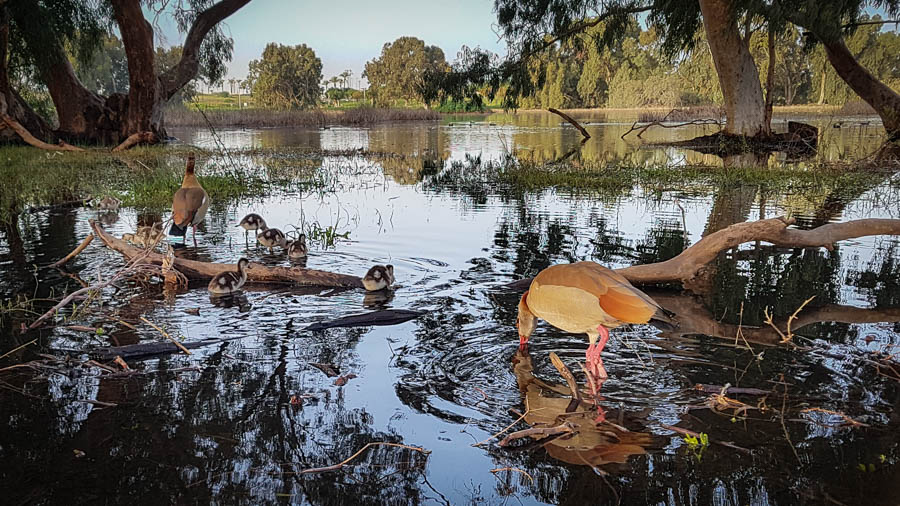
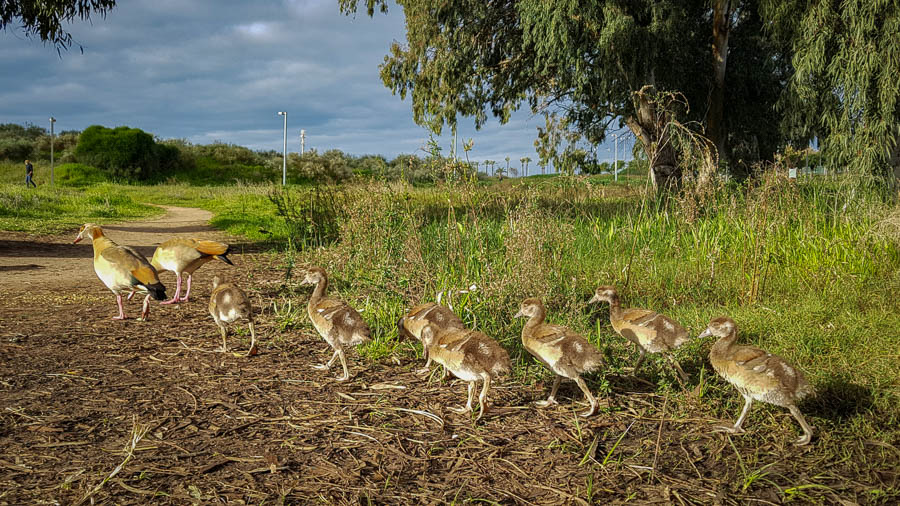
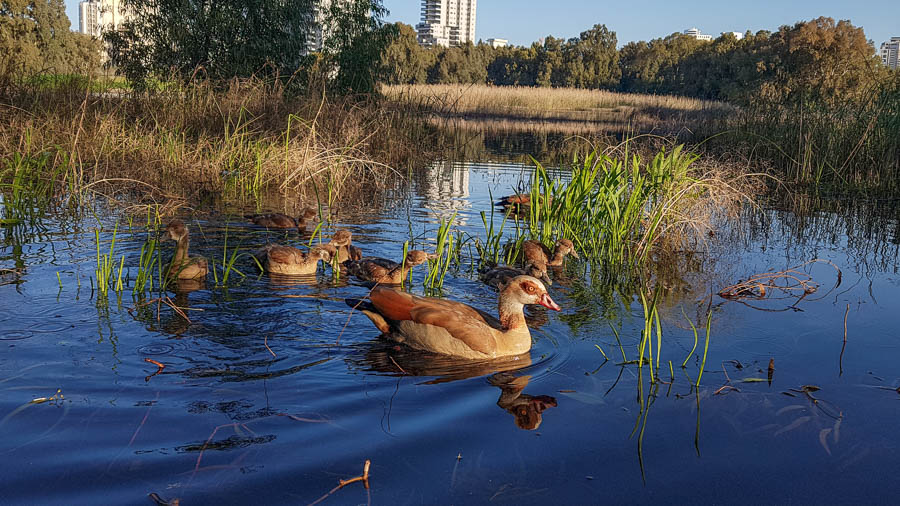
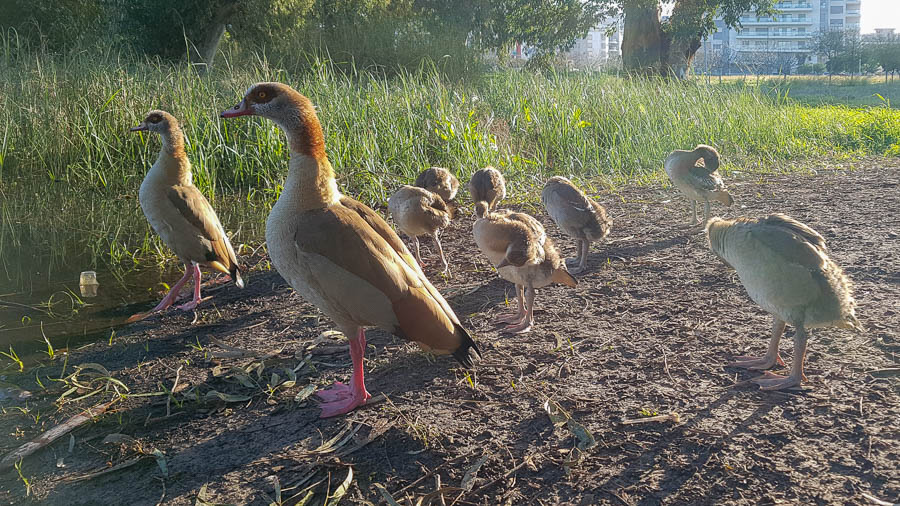
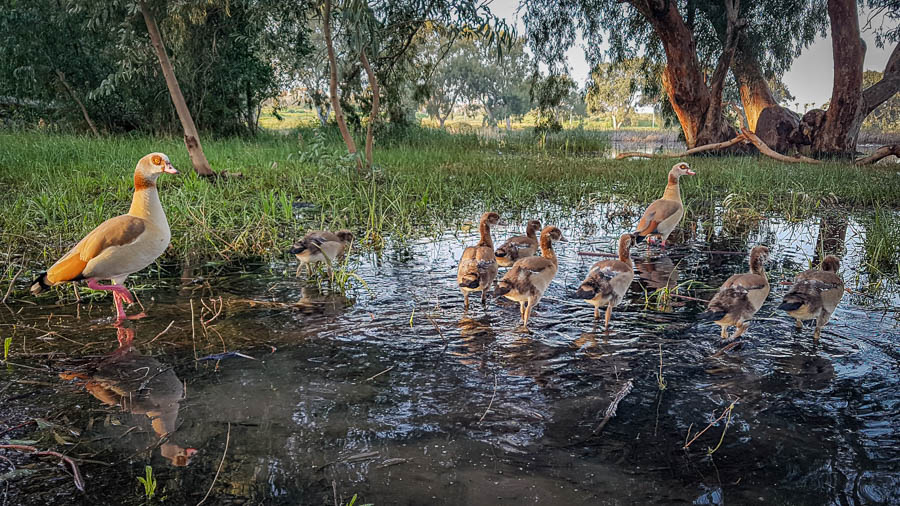
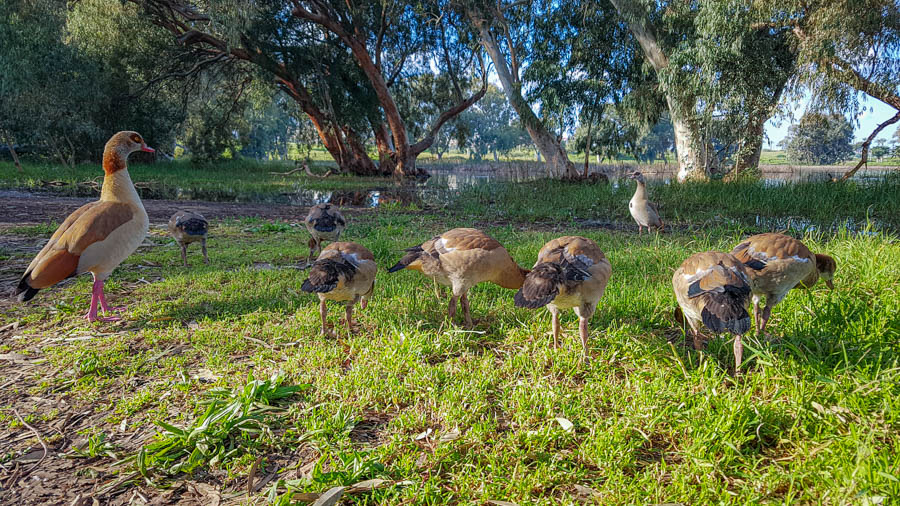
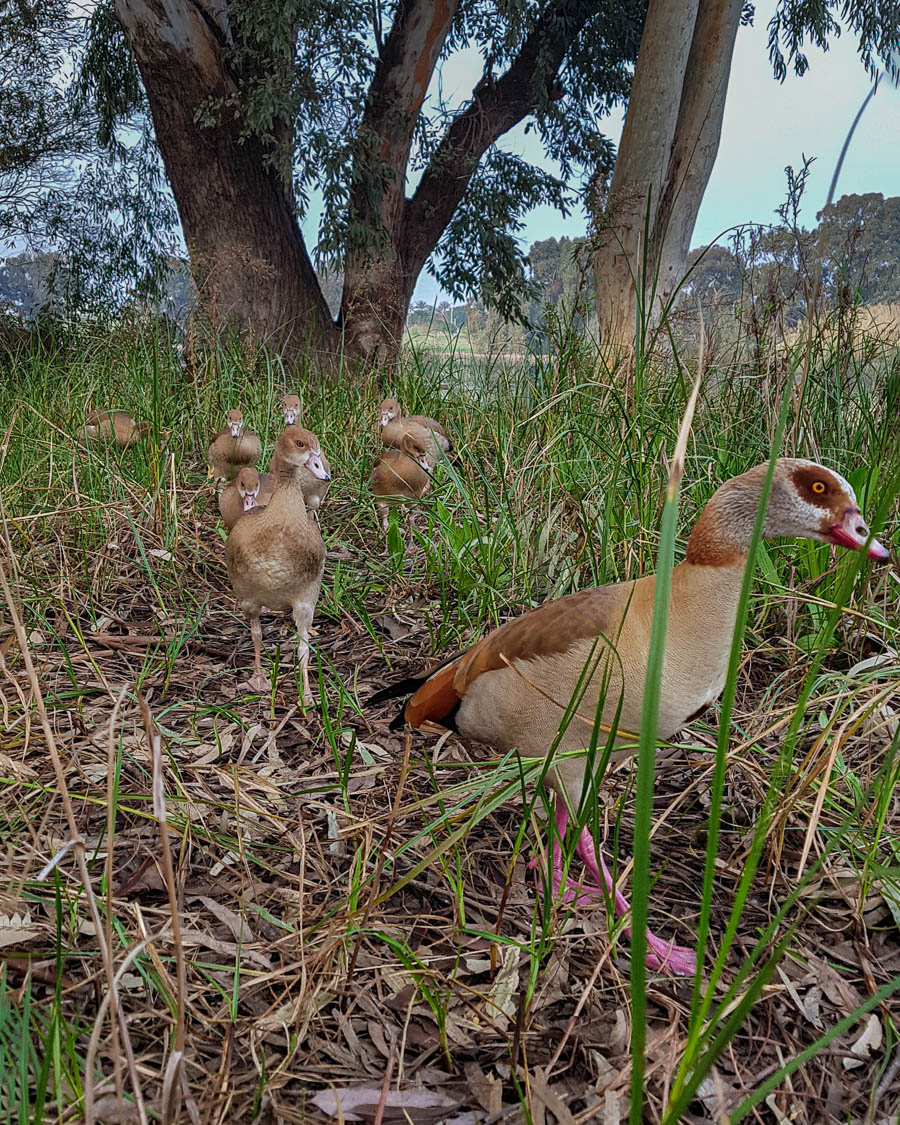
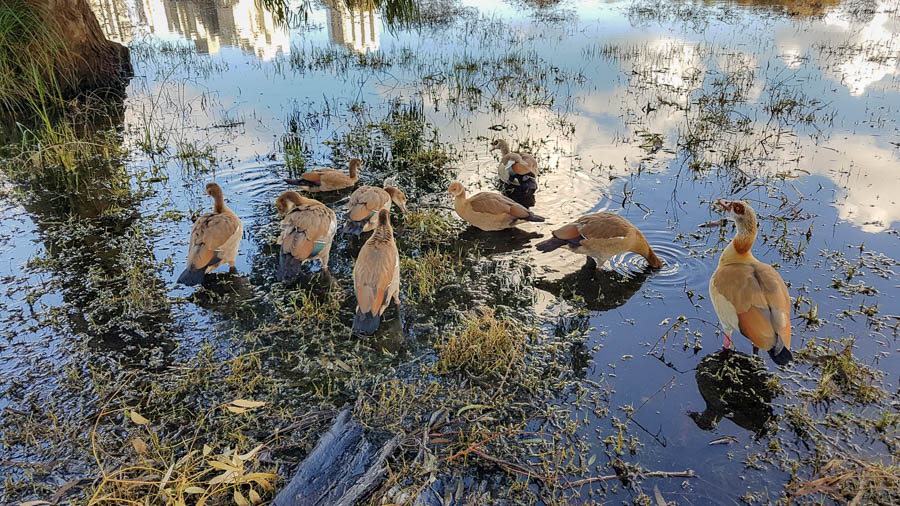
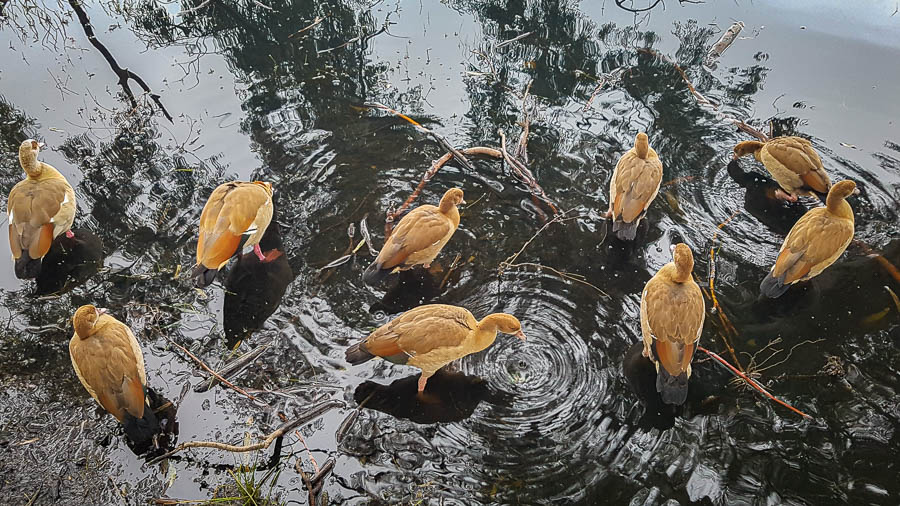
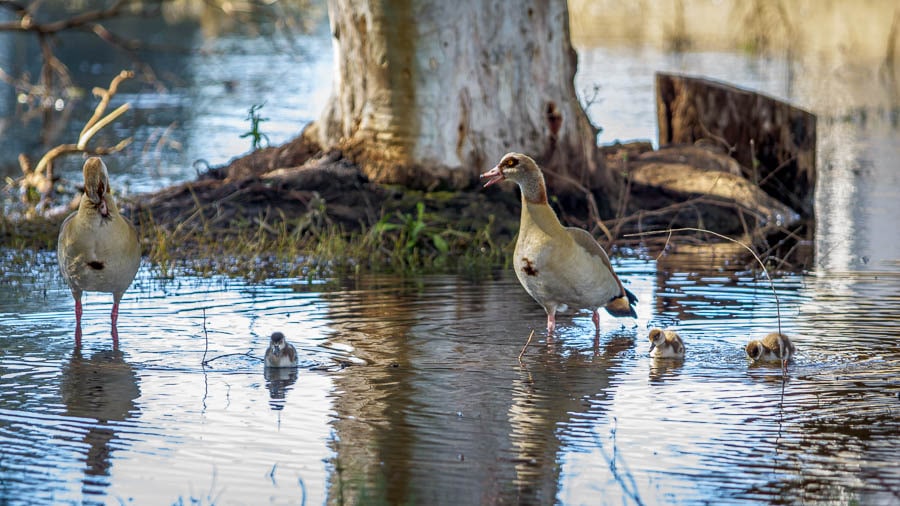
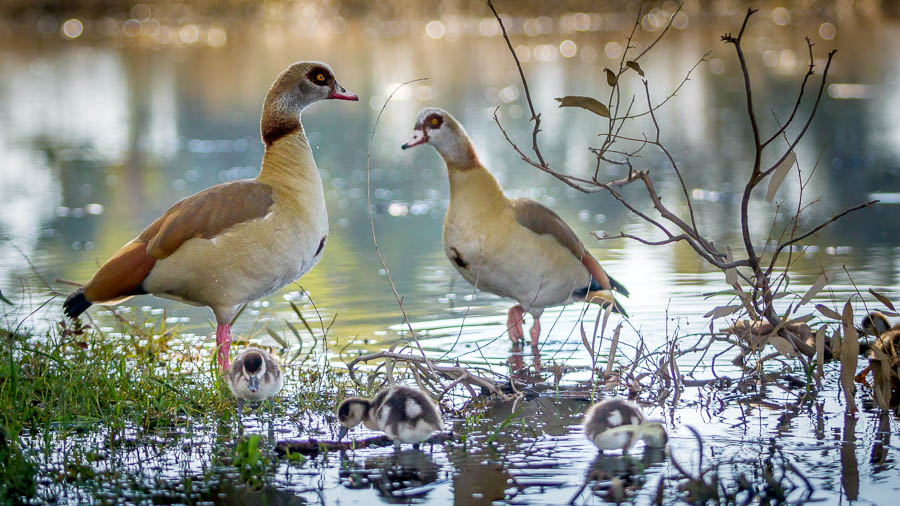
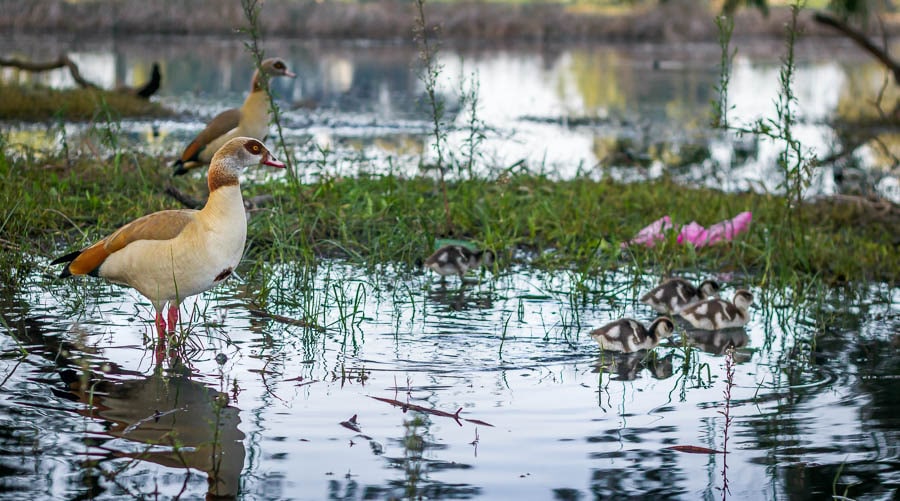
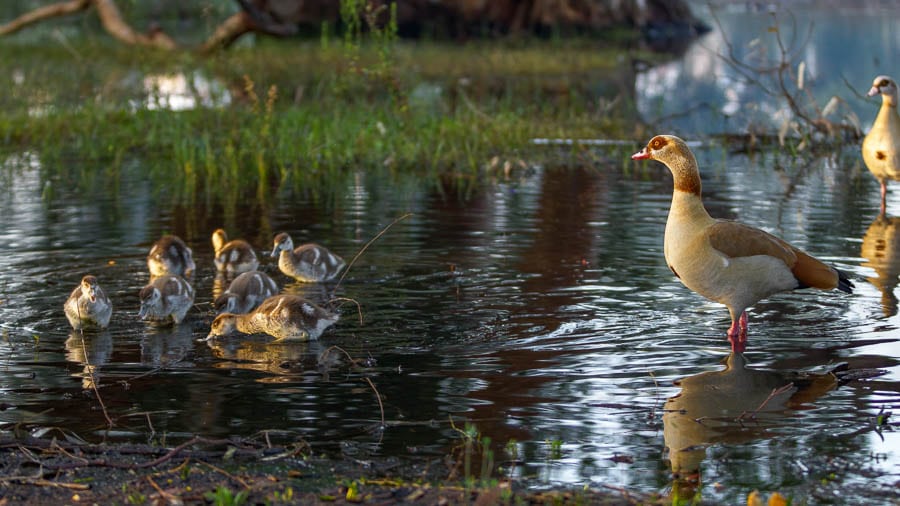
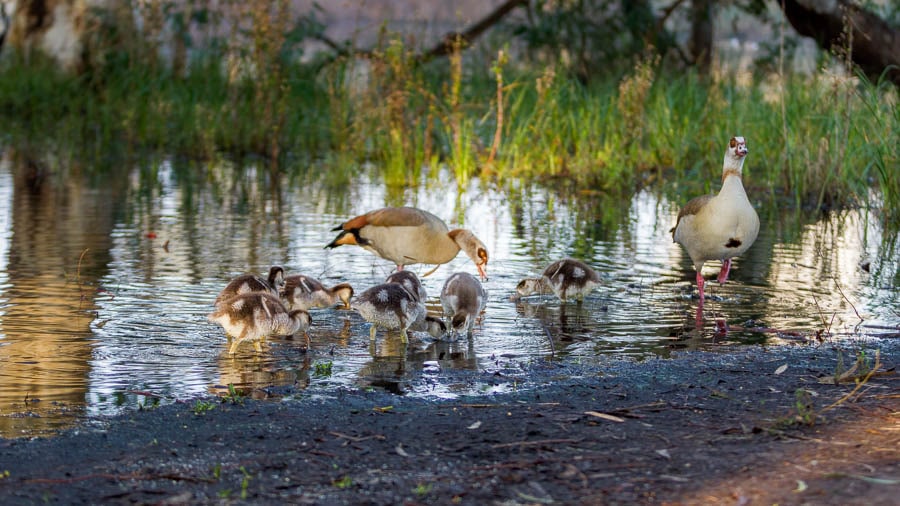
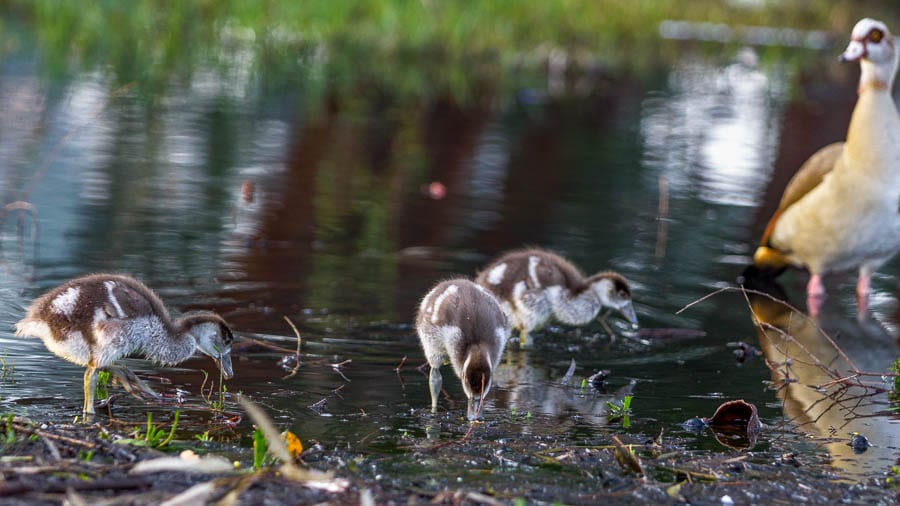
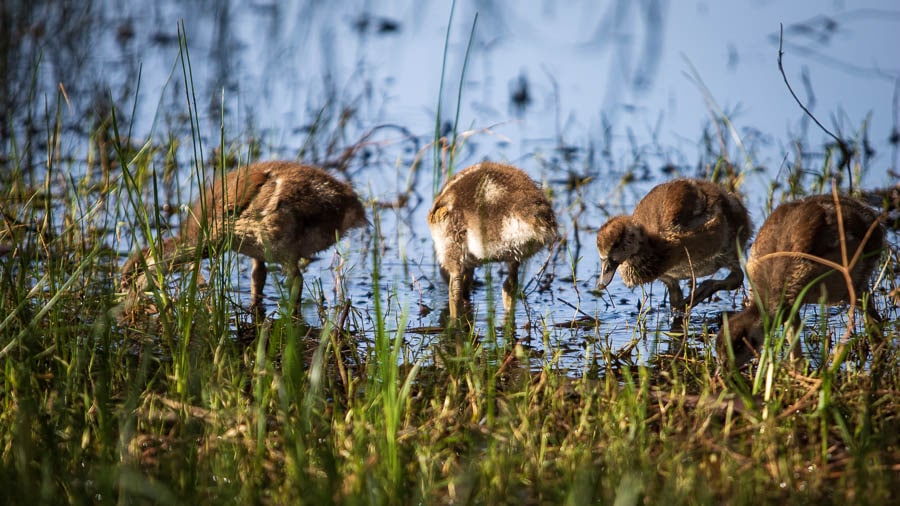
עכשיו כבר לא מדובר רק בזוג – מדובר במשפחה מרובת אפרוחים. 8 זאטוטים ניצפו מטיילים בשלווה ובציוצים לצד ההורים הגאים. אחד האפרוחים לא שרד, אבל שבעת אחיו ואחיותיו, גדלו בקצב מדהים. בהמשך, הצמדנו לשבעת האפרוחים את שמותיהם של שבעת הגמדים של שלגיה. כן, התחיל להתפתח סוג של פולקלור בזעיר אנפין סביב המשפחה והתיעוד שלה…
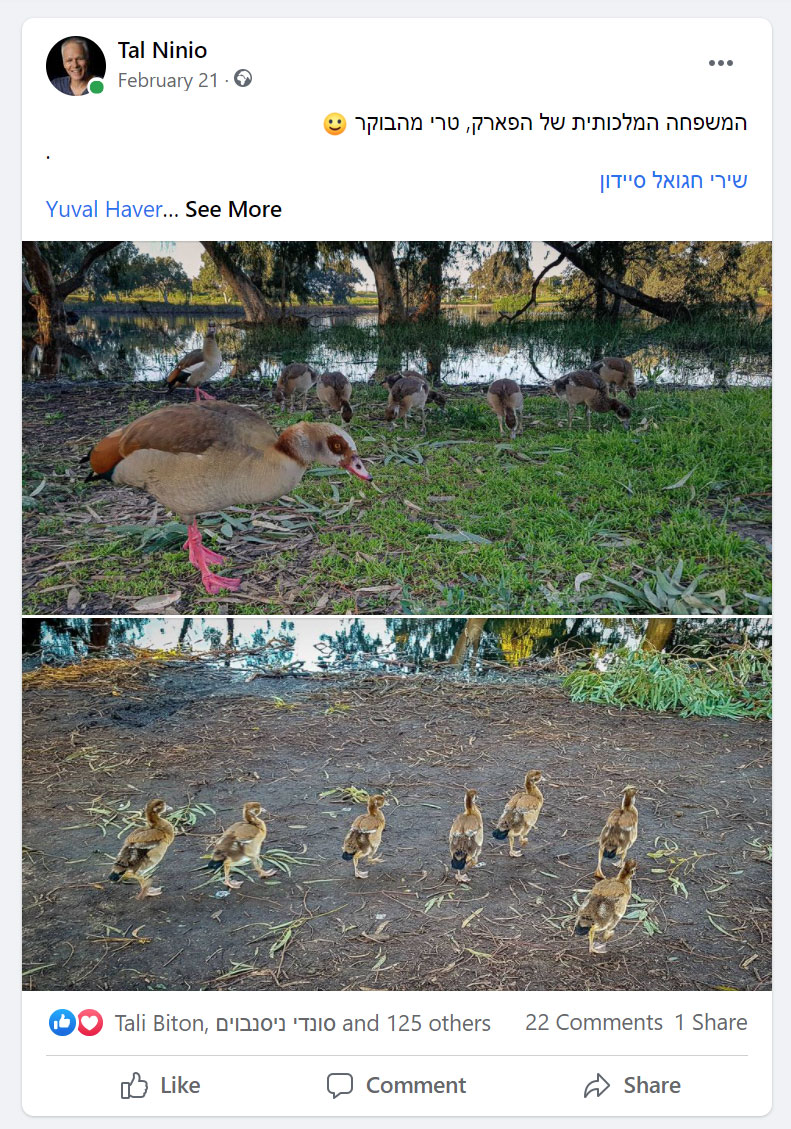
כחודשיים אחר כך, האפרוחים כבר עזבו את השלולית ועברו למקום לאחר (אין לי מושג לאן…) וההורים חזרו לטייל להם לבדם, ברחבי הפארק.
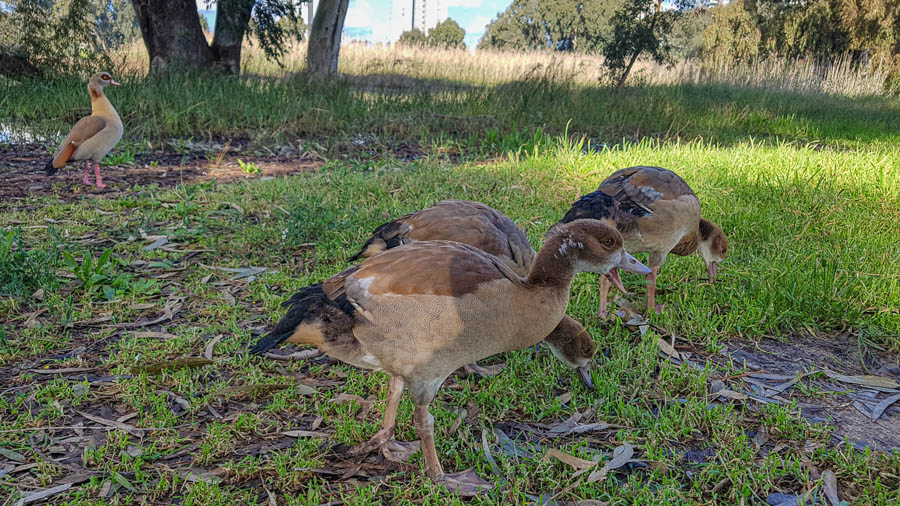
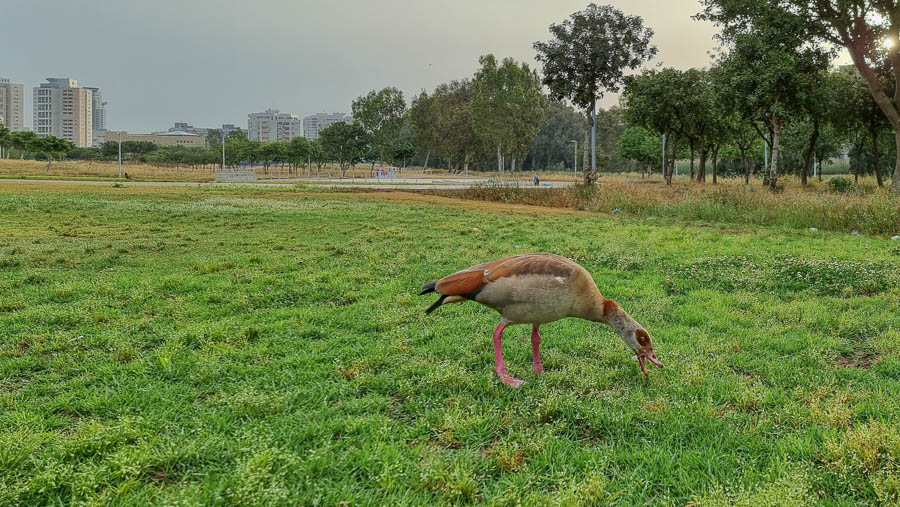
בימים הראשונים של חודש מאי 2021, לא הצלחתי למצוא אף אחד ממשפחת האווזים. שוב, חשבתי כי הם נטשו את המקום. ושוב, הופתעתי. הפרט הזה נמצא מטייל לבדו באזור המשחקים של הפארק, לועס עשב רטוב להנאתו ונראה מבסוט מהחיים. חשבתי כי הוא אחד האפרוחים שנשאר מאחור, אך כמה שניות אחרי שהתמונה צולמה, הוא טס לכיוון המים במהירות שטרם ראיתי ואז החלתי לחשוב אחרת…

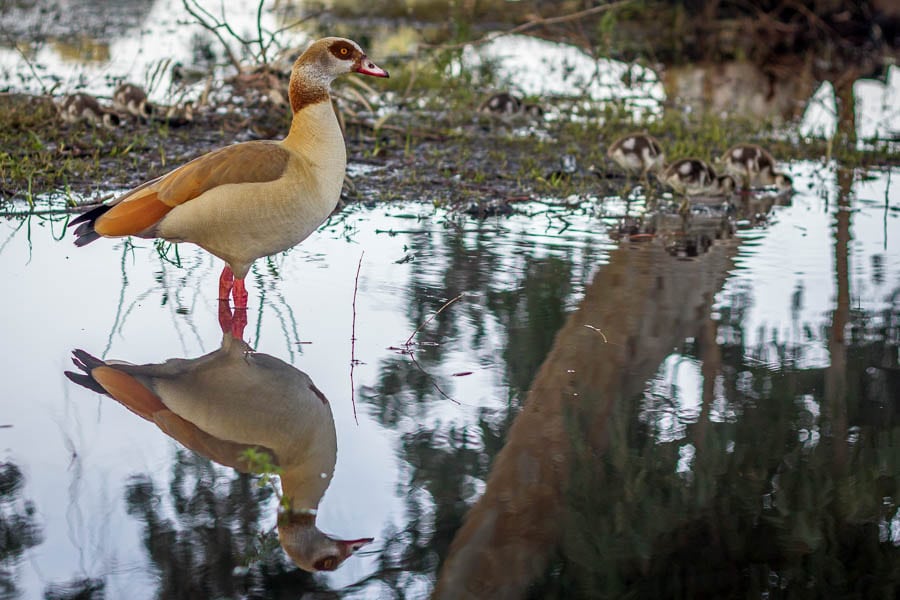
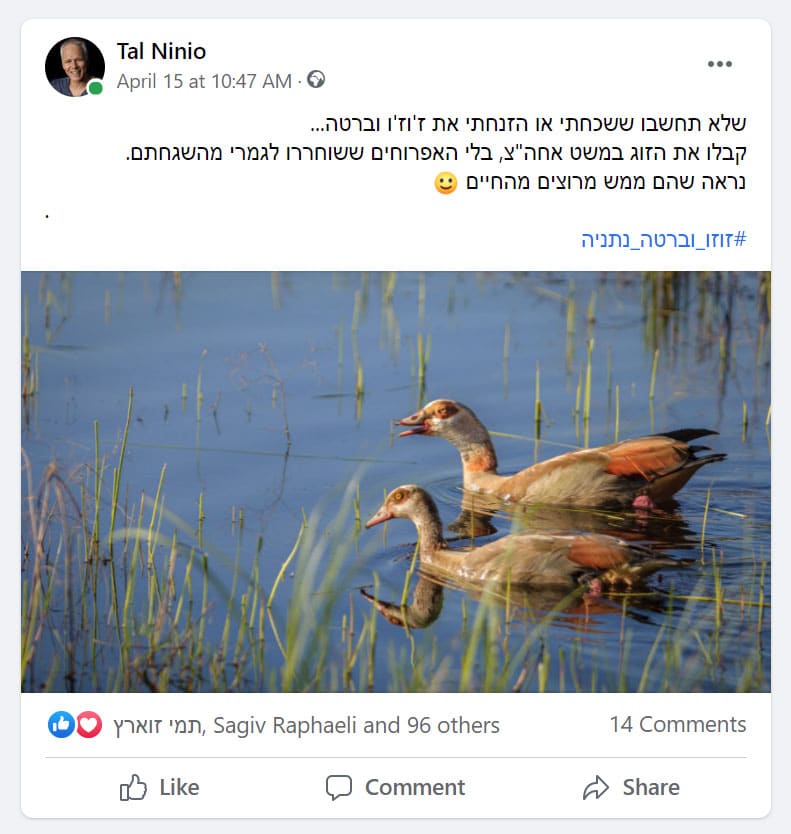
כעשרה ימים אחר כך, התברר שהחשד שלי היה מוצדק. זה לא אפרוח ולא בטיח. זה ז'וז'ו הגדול מכולם… הוא טייל לבדו כי זוגתו ברטה הייתה עסוקה במשפחה החדשה, שהקימו רחוק מעינו של הציבור. הפעם בקעו 6 אפרוחים, שכולם נראים חסונים ונמרצים:
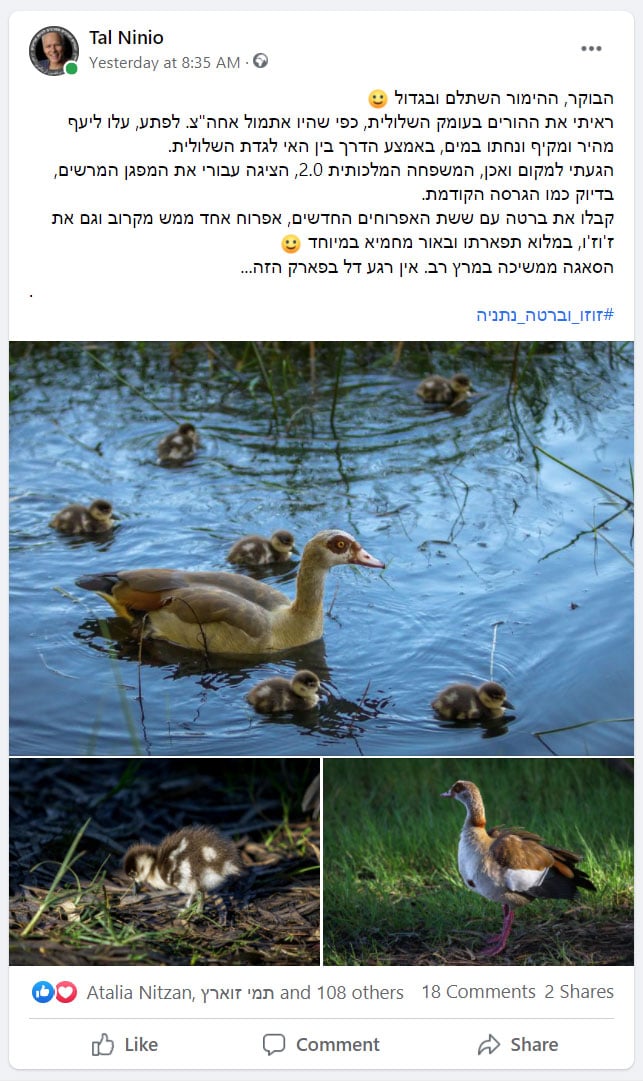
המסע מתחיל מחדש…

מכיוון שלא מערבבים שמחה בשמחה, אקדיש למשפחה בגרסה 2.0 פוסט מיוחד משלה. כבר עכשיו ניתן לראות, כי הם מתנהגים אחרת מהדור הקודם וגם ההורים מתנהגים אחרת. משפחה חדשה, סיפורים חדשים.

אני ממשיך לעקוב אחריהם בכל בוקר ולפעמים גם בשעות בין הערביים, בחיפוש מתמשך אחרי החיבור הנכון בין האור לאווז 🙂

מוזמנים להמשיך ולעקוב אחרי המשפחה בפייסבוק:


הסיפור של ז'וז'ו וברטה בפייסבוק

כמה מילים על הצילומים עצמם ואופן ביצועם.

מרבית התמונות צולמו בסמרטפון בזמן הליכות הבוקר בפארק. בהתחלה בסמסונג גלקסי S7 הישן והנאמן (שהפתיע לטובה, אך סבל ממחסור בזום אמיתי…). בהמשך, הוא הוחלף בסמסונג גלקסי S21 Ultra, שהוכיח יכולות מפתיעות ביותר (כולל זום אופטי שימושי מאוד).

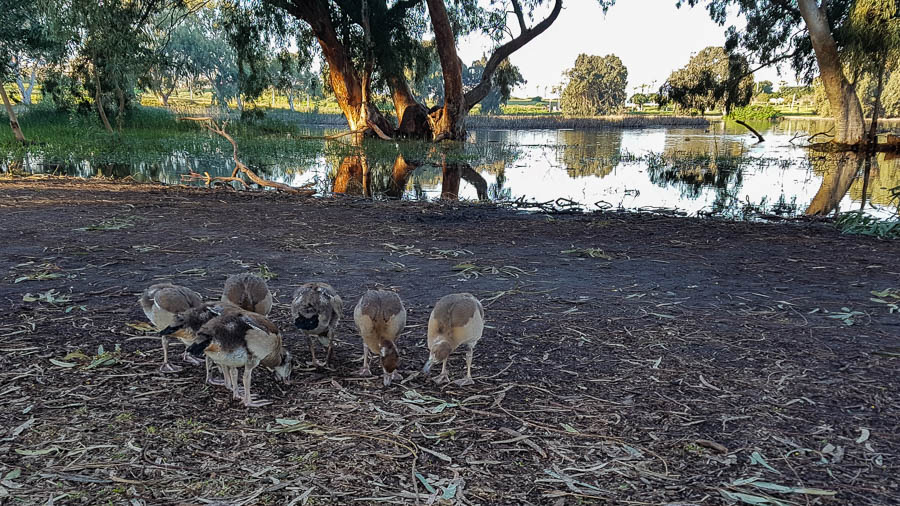
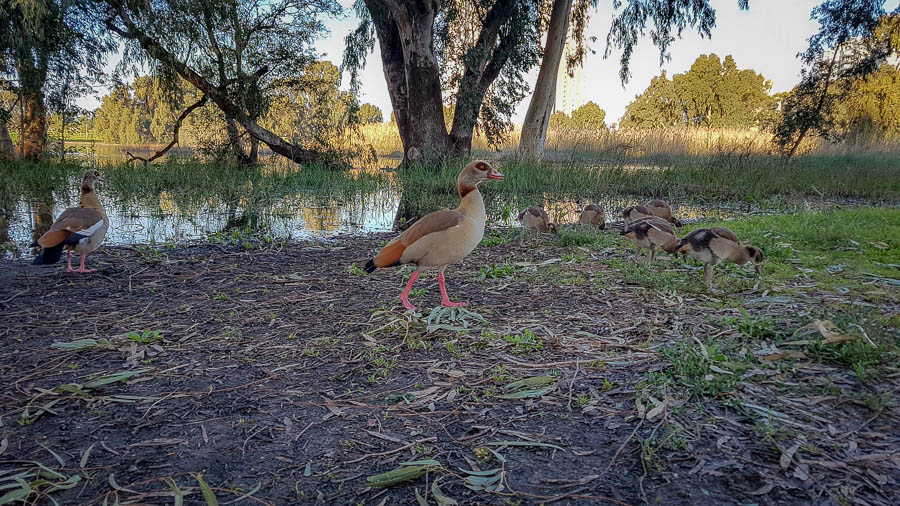
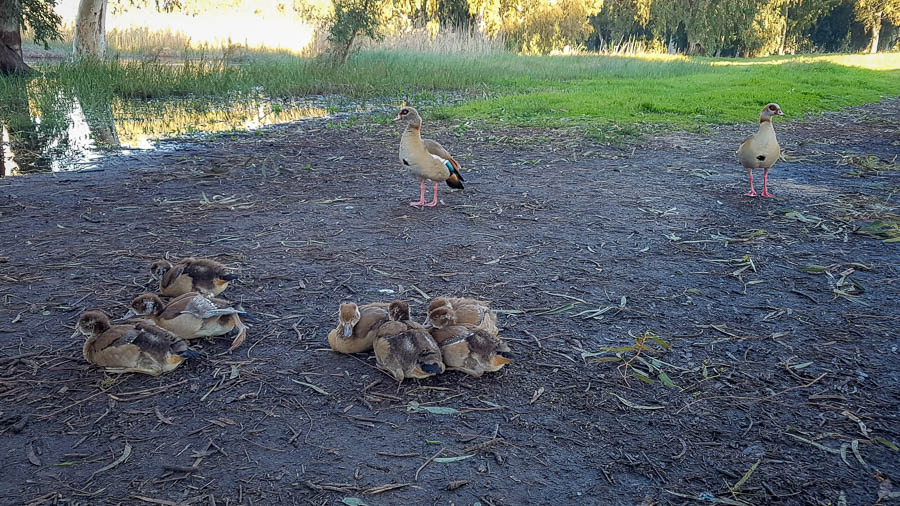
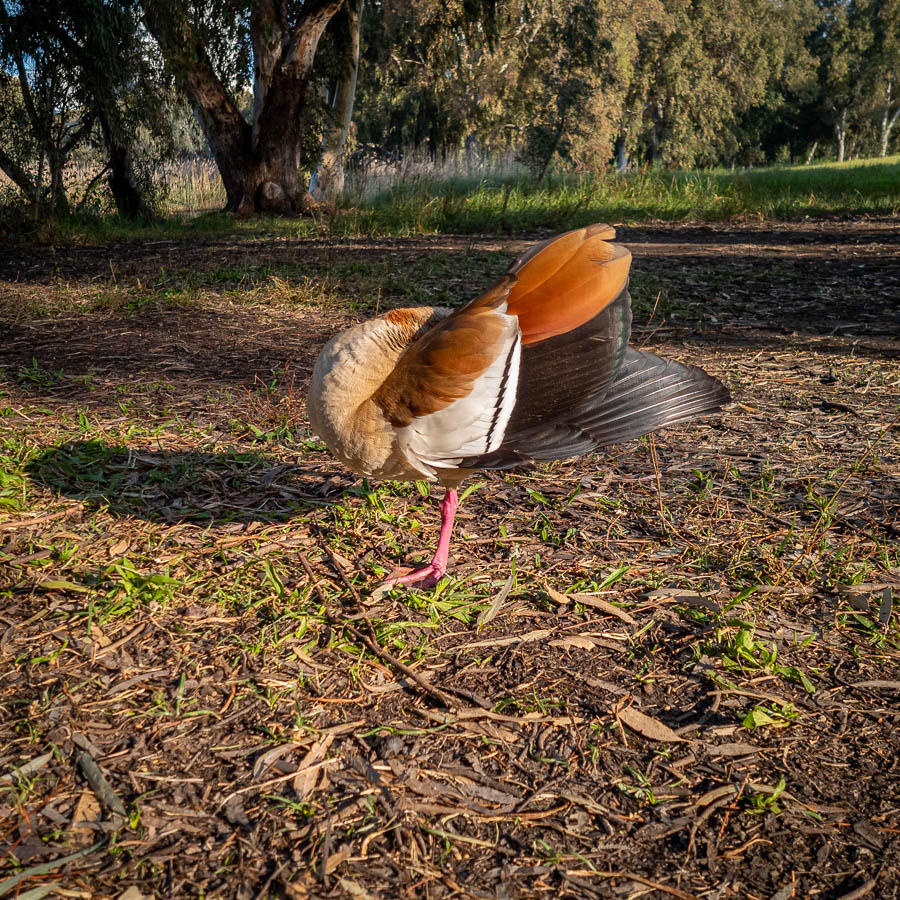
גלריית תמונות שצולמו בסמרטפונים. התמונה הראשונה שצולמה – הימנית העליונה.

כאמור, כשצילמתי את התמונה האחרונה בגלריה הזאת, הייתי בטוח שזה הפרט האחרון שנותר בפארק ונגמרה ההרפתקה לשנה זו. כמה ימים אחר כך, התברר לי שהזוג המלכותי הקים משפחה חדשה, שניה לעונה זו, אבל זה כבר עניין לפוסט נפרד…


למרות הנוחיות והזמינות של הסמרטפון, מדי פעם יזמתי ימי צילום בפארק עם מצלמה "אמיתית" ובעיקר, עם עדשות איכותיות.

המצלמה שלי היא קנון 750D קלה ופשוטה. התמונות צולמו בפורמט RAW ונערכו בקפידה בלייטרום.

רוב הזמן צילמתי עם עדשת קנון 70-200 מ"מ f2.8, לא מיוצבת. מדי פעם עם 50 מ"מ f1.8 ולאחרונה גם עם סיגמא 10-300 מ"מ f4.

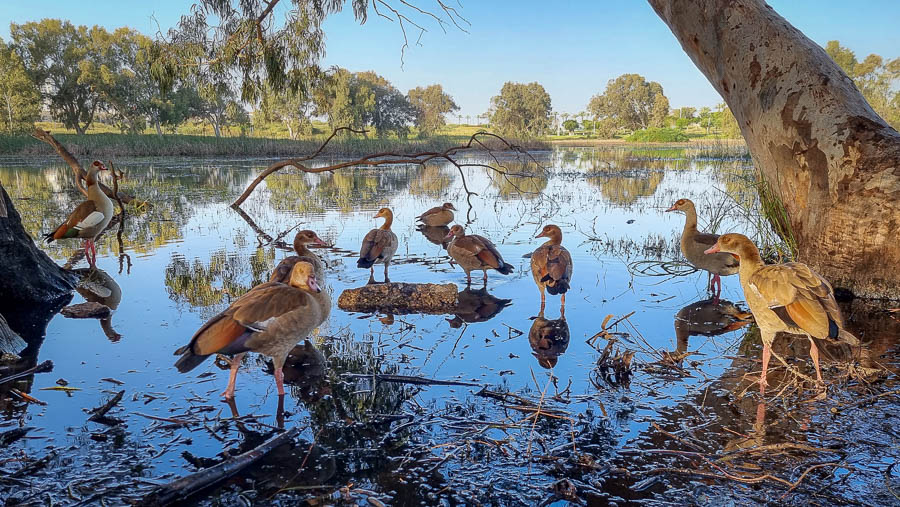
גלריית תמונות שצולמו בקנון 750D:


סרטונים נוספים של המשפחה, מחכים לכם כאן

מקווה שנהניתם מהסיפור על ז'וז'ו וברטה 🙂 אשמח מאוד אם תשתפו אותו לחברים שלכם.

הגיבו למטה, שאלו שאלות, ושתפו אותנו בסיפורים האישיים שלכם.
כמו כן, הצטרפו לניוזלטר שלנו ותהיו הראשונים לקבל כל פוסט חדש שעולה לאוויר.

אז נתראה בפוסט הבא ?
אה, ואל תשכחו לעקוב אחרינו באינסטגרם ?
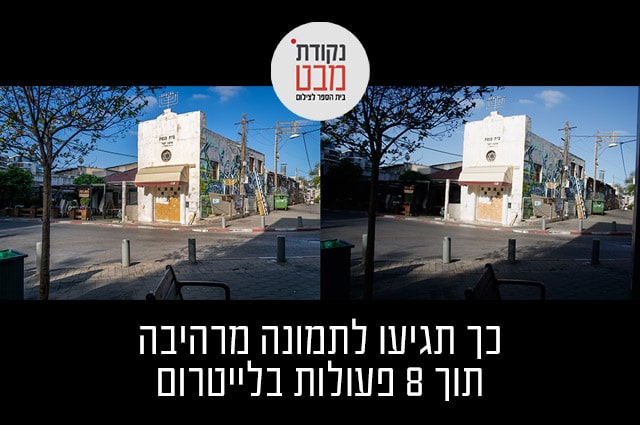
כך תגיעו לתמונה מרהיבה תוך 8 פעולות בלייטרום

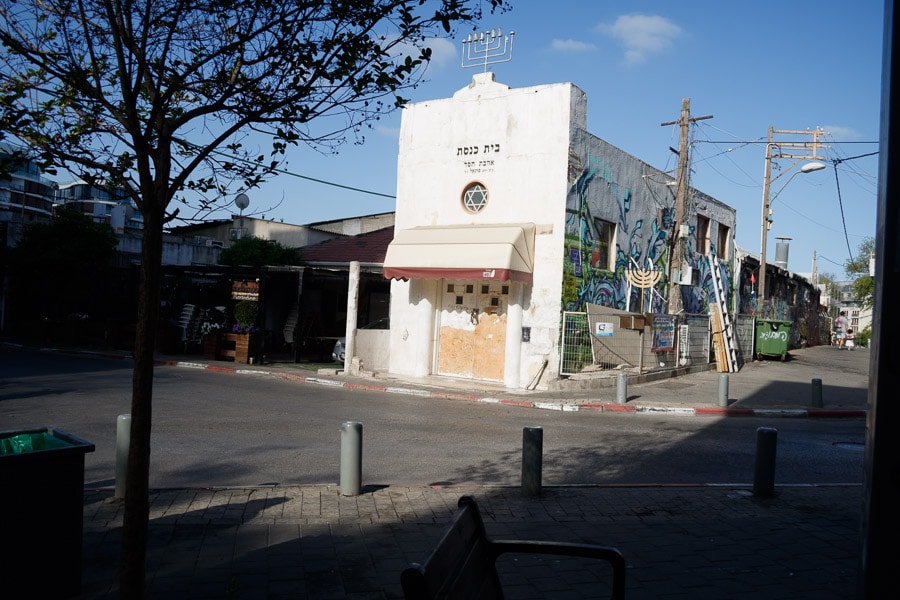
הכל התחיל ביום שישי בבוקר בסיור צילום בתל אביב, במסגרת "נקודת מפגש", תוכנית הסיורים השנתית שלנו.

כל מי שלמד בקורס צילום למתחילים ומעלה, יודע שהאור הוא אחד המרכיבים החשובים ביותר בתמונה. עד כדי כך חשוב שבמקרים בהם האור אינו מוצלח או אינו עונה על הציפיות שלנו, נוותר על הסשן ונחזור לאותו המקום במועד אחר או בשעה אחרת בהם האור יהיה טוב יותר עבור הצילום שלנו.

באותו יום שישי בו ערכנו את סיור הצילום בשכונת פלורנטין בתל אביב, מזג האוויר היה נפלא. האוויר היה צלול, הטמפרטורה הייתה מושלמת לסיור צילום נינוח, השמים היו כחולים ומקושטים במעט עננים חינניים, בקיצור – יום מושלם לצילום.

למרות כל הטוב הזה, כשמסתובבים באזור עירוני צפוף ורוצים להוציא דוגמאות טובות לצילום אורבני, נתקלים בבעיית האור הניגודי.
ישנו פער גדול מאוד בין האזורים המוצלים לבין האזורים המוארים ובגלל המגבלות הטכניות של מד האור במצלמה, קשה לחשוף את כל התמונה באופן מושלם בקליק אחד.

בנוסף, מזג האוויר הצלול גורם לאור להיות מאוד בהיר, מה שגורם לקווי הצל להיראות חדים מאוד.

באופן טבעי, צילמתי את התמונה באורך מוקד קצר ובצמצם סגור, על מנת ליצור עומק שדה גדול בתמונה.

לאחר שהעברתי את התמונה למחשב וצפיתי בה במסך הגדול בעזרת תוכנת לייטרום, היה לי ברור שלא אוכל להציג אותה במצבה הגולמי. המעבר בין האור לצל קשה מדי מכיוון שהאזורים הכהים כהים מדי והבהירים, כהרגלי בצילום, בהירים יותר ממה שמד האור היה רוצה שיהיו (צפו בסרטון הזה על מנת ללמוד על שיטת החשיפה לטובת האזור הבהיר).

בנוסף, מכיוון שאני מצלם בפורמט RAW, הצבעוניות העשירה של המקום לא באה לידי ביטוי בתמונה הגולמית והיה ברור שיש צורך לשפר את הצבעים ולספר טוב יותר על החוויה שלי מהמקום.

אז מבלי להאריך עוד יותר בהקדמה, ניגש לשלבים של עריכת התמונה בלייטרום:

1. תיקון עיוותי עדשה ויישור התמונה


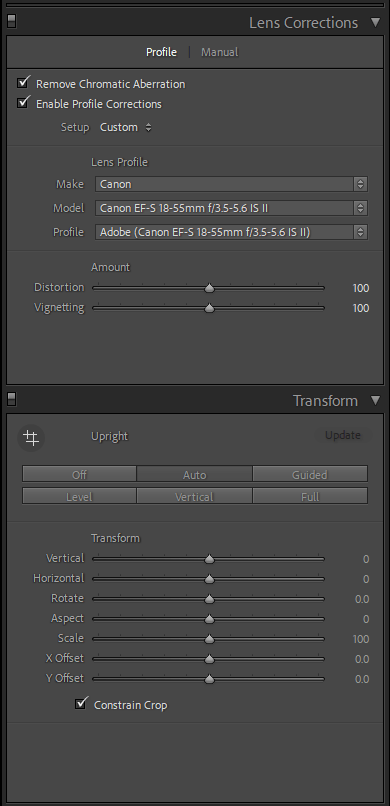
כמעט תמיד, כשתצלמו תמונה בעדשה רחבה, ייווצר עיוות גיאומטרי. בנוסף, לא תמיד מקפידים על יישור מוחלט של המצלמה לשני הצירים והתמונה עלולה להיראות קצת עקומה…

כאן נכנסות לפעולה שתי תוכנות אוטומטיות של לייטרום – תיקון עדשה (Lens Correction) ויישור (Transform):

והתמונה התיישרה:

2. תיקון הפרשי התאורה


מה יכול להיות קל יותר מלתקן את התקלה המרכזית בתמונה, באמצעות פעולה אחת בלבד?
זה מה שעשיתי כאן. 

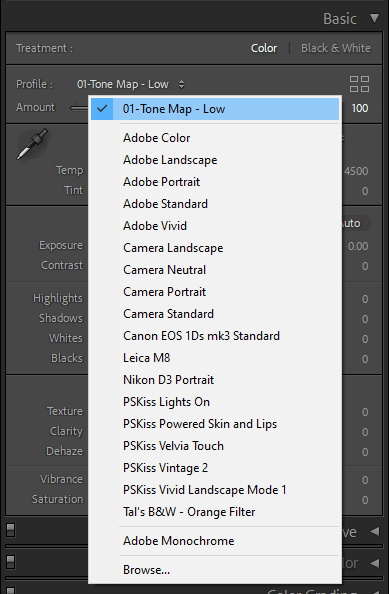
בחלון Develop של לייטרום, השתמשתי בפרופיל מתוך סדרה שיצרתי במיוחד למקרים כאלה בהם יש צורך למפות מחדש את התאורה בתמונה או באנגלית – Tone Mapping:

והתאורה אוזנה:

רוצים את ערכת הפרופילים המיוחדת?
הקלידו את פרטיכם והורידו אותם - במתנה 🙂

3. תיקון איזון הלבן (WB)


רוב הצלמים והצלמות, משאירים את הגדרת איזון הלבן במצלמה במצב האוטומטי. אם אתם מצלמים ב-RAW, אין שום בעיה. תמיד תוכלו לשנות את איזון הלבן שנקבע בעת הצילום, בקלות רבה ובדיוק מירבי. 

אם לא צילמתם ב-Raw (וחבל שכך…), מומלץ לקבוע איזון לבן שמותאם לתנאי התאורה בעת הצילום – אור יום (Daylight), מעונן (Cloudy), מוצלל (Shade), נורות ליבון (Tungsten) ועוד. 

אם תנאי התאורה אינם עונים להגדרות הקבועות במצלמה, הגדירו את איזון הלבן באופן ידני או בעזרת כרטיס אפור.

המדריך המלא לאיזון הלבן, מחכה לכם כאן.

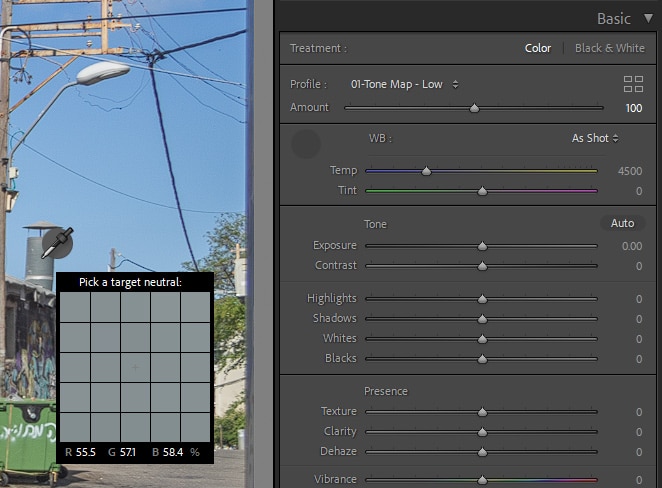
מכיוון שאני משתדל לצלם רק ב-RAW, דייקתי את איזון הלבן באמצעות הקלקה על אובייקט אפור בתמונה (כזה שידעתי שהוא בצבע אפור במציאות):

ואיזון הלבן תוקן. התוצאה המיידית – הצבעוניות של התמונה נפטרה מהגוון הכחלחל המיותר שכיסה אותה:

4. עריכת הבהירות והניגודיות

אחרי האיזון האוטומטי של התאורה והשיפור באיזון הלבן, רציתי לתת לתמונה דגשים של בהירות וניגודיות, על מנת לקרב אותה אל התמונה שברצוני להציג. 

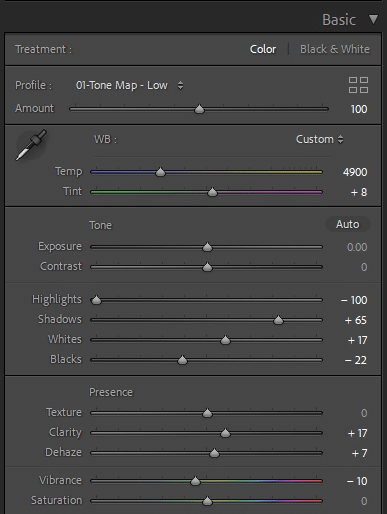
הגעתי לערכים הרצויים בעזרת האפשרויות השונות ב-Tone וב-Presence שבחלונית Basic.

כדאי לזכור כי חיזוק הניגודיות מגביר גם את הרוויה של הצבעים באופן אוטומטי (ולהיפך, החלשת הניגודיות תפחית את הרוויה), לכן הפחתתי מעט רוויה בעזרת Vibrance:

והתמונה מתחילה להתקרב למראה הרצוי:

5. עריכת צבעים – HSL

השלב הבא בעריכת התמונה בלייטרום הוא התאמות הצבעים עצמם בעזרת HSL. במקרה הזה, התרכזתי בבהירות הצבעים ובעזרת כלי המטרה (), והכהיתי את הצבעים הרצויים:

והתמונה מתקרבת עוד צעד לכיוון המראה הרצוי ו…כן, לפעמים הניואנסים הקטנים, הם אלה שעושים את ההבדל:

6. עדכון של איזון הצבע בצללים ושל ערוצי הצבע

השלב האחרון בעבודה על הצבעים בתמונה הזאת נעשה בחלק פחות מוכר בלייטרום – Calibration. 

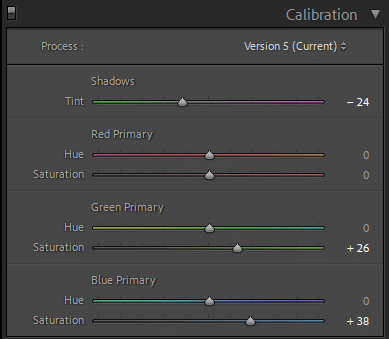
בחלק של של מודול Develop, ניתן לעדכן את הגוון הכללי של האזורים הכהים באמצעות Tint (משלים את ה-Tint של איזון הלבן שמטפל בגוון של האזורים הבהירים).

בנוסף, ניתן לעדכן את הגוון והרוויה הכלליים של שלושת צבעי היסוד שבונים את התמונה אדום (Red), ירוק (Green) וכחול (Blue):

זהו. מבחינת עריכת הבהירות, הניגודיות, הצבעוניות והצבעים, התמונה במקום הנכון מבחינתי:

7. הכהיית הקצוות

כן, אני יודע, זה עניין של טעם אישי 🙂

אני מחבב מאוד את האפשרות להכהות מעט סביב התמונה על מנת למסגר אותה בעדינות:

כמעט סיימנו… עוד שלב אחד קטן (וחשוב) ואפשר יהיה להציג את התמונה:

8. חידוד

השלב האחרון הוא חידוד התמונה. הוא חייב להיות אחרון מכיוון שכל השלבים שבוצעו עד כה, משפיעים על הניגודיות בצורות רבות וכתוצאה מכך, התמונה נראית חדה יותר ולא תמיד יהיה צורך בחידוד נוסף. 

בתמונה הזאת רציתי להדגיש את קווי המתאר בגלל ריבוי המרקמים. יחד עם זאת, בגלל ההבהרה המשמעותית של הצללים, נוצרה בהם גרעיניות שאותה אני לא רוצה לחדד.

כך נראה חלון Detail כשמחדדים רק באזורים שיש בהם ניגודיות ומסתירים את האיזורים הרכים (בסרטון הזה תמצאו הסבר נוסף על הסרת רעשים תוך שמירה על החידוד):

זהו זה. שמונת שלבי העריכה בלייטרום – מאחורינו. אפשר (וכדאי) להשוות את חומר הגלם המקורי לתוצאה הסופית:

עד כאן סיפורה של התמונה מפלורנטין ושלבי העריכה שלה בלייטרום.

סביר להניח שאם אתם הייתם עורכים את התמונה, הייתם מגיעים לתוצאה שונה, שמתאימו לנקודת המבט האישית והייחודית שלכם. 

זה הרי לא פוסט על "נכון" ו"שגוי", אלא פוסט שמציג תהליך עבודה של עריכת תמונה בלייטרום ואופן החשיבה שמאחוריו.

מקווה שהמידע בפוסט הזה יהיה שימושי עבורכם ואשמח מאוד אם תשתפו אותו לחברים שלכם.

הגיבו למטה, שאלו שאלות, ושתפו אותנו בסיפורים האישיים שלכם.
כמו כן, הצטרפו לניוזלטר שלנו ותהיו הראשונים לקבל כל פוסט חדש שעולה לאוויר.

אז נתראה בפוסט הבא 😊

אה, ואל תשכחו לעקוב אחרינו באינסטגרם 🙂

שיעורים נוספים בפוטושופ ובלייטרום שכדאי לכם לראות:

קורסי לייטרום ופוטושופ בנקודת מבט:

שיעור צילום במתנה – עומק שדה והשפעתו על הצילום (מתוך קורס צילום למתחילים)

עומק שדה בצילום - כיצד תיצרו אותו? איך תשלטו בו?

עומק שדה או באנגלית Depth of field (ובקיצור – Dof) הוא אחד הכלים החשובים ביותר באמנות הצילום ומרכיב חשוב בלימודי הצילום.
המונח מתייחס לאזור שנראה ברור וחד (או מטושטש) – לפני, אחרי, ומצידי מישור המוקד או במילים אחרות, האזור שנמצא בפוקוס בתמונה. בזמן הצילום, תבחרו בין שני סוגים של עומק שדה:
1. עומק שדה גדול = אזור חדות גדול בתמונה. אין הפרדה בין החלקים הקרובים והרחוקים של התמונה למעשה, כל התמונה בפוקוס:

עומק שדה גדול בתמונה

עומק שדה גדול בתמונה – הנושא נראה חלק בלתי נפרד מהסביבה.

. 

2. עומק שדה קטן / רדוד = אזור חדות קטן בתמונה. ישנה הפרדה ברורה בין החלק שנמצא בפוקוס לבין האזור שמאחוריו (הרקע), לפניו ומצדדיו:

עומק שדה רדוד בתמונה

עומק שדה רדוד בתמונה – הנושא מופרד מהסביבה.

.

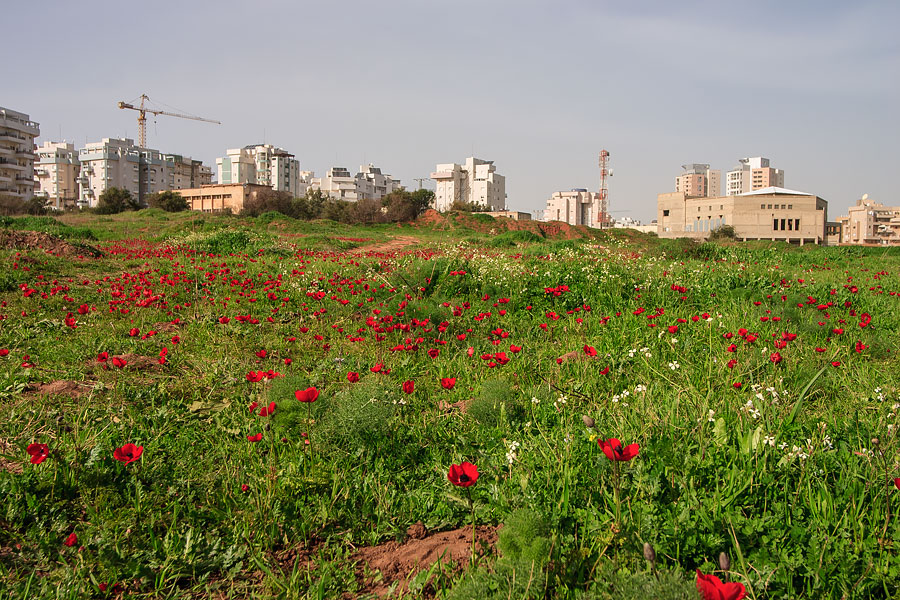
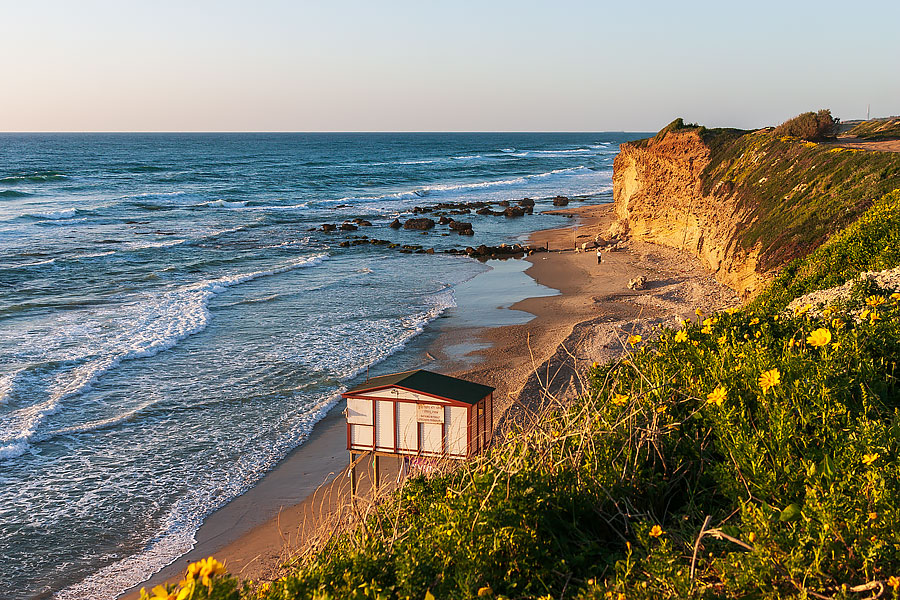
בצילום טבע ונוף, צרו עומק שדה גדול,  כך תציגו את הסביבה בצורה מפורטת, בכל שטח התמונה (ככל שניתן…):

.

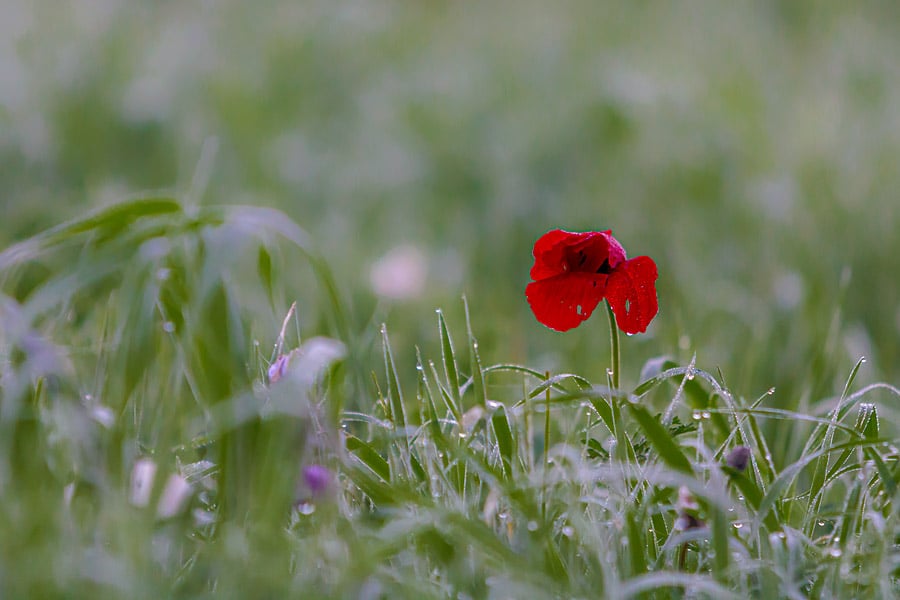
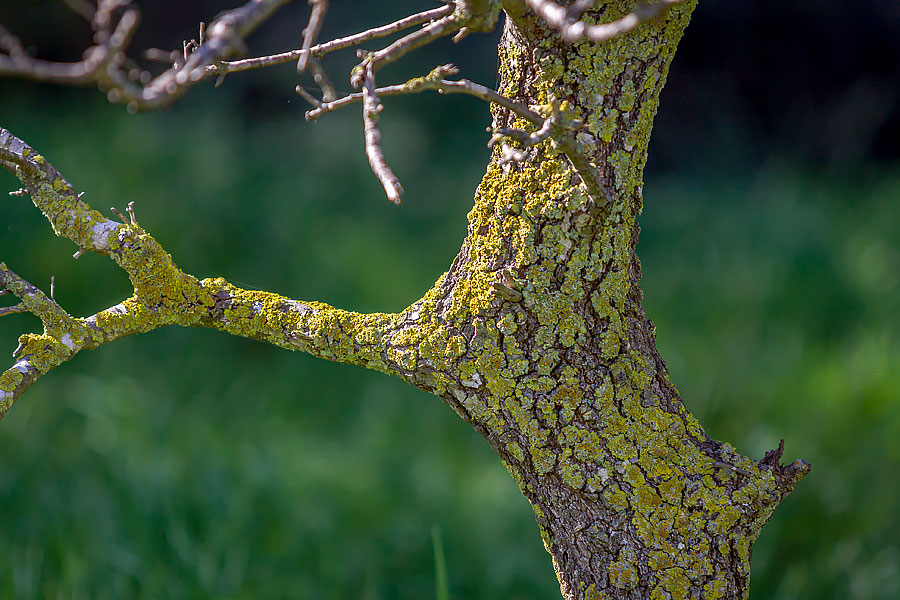
צרו עומק שדה רדוד, כדי לבודד ולהדגיש פרט מסויים, כמו פרח או ענף מעניין:

.

קראו וצפו בפוסטים ושיעורים נוספים הקשורים לעומק השדה ולפוקוס והעמיקו את לימודי הצילום שלכם: 

הסיבות לכך שהתמונות שלכם לא בפוקוס

10 טכניקות פוקוס שיעזרו לכם לצלם תמונות חדות יותר

לחצן הפוקוס האחורי ש(באמת) יכול לעשות לכם את החיים לקלים יותר. 

הפעם בחרנו לצלם סרטון הדרכה קצר וממוקד, מתוך קורס צילום למתחילים ב"נקודת מבט בית הספר לצילום".

בשיעור הזה תלמדו הרבה על עומק שדה והשליטה בו, והכל בפחות מ-10 דקות! 

צפיה מהנה.

מצלמה לידכם – חובה!! 

לימוד צילום נעים 🙂

אהבתם את השיעור בוידאו?

תהיו חברים טובים ושתפו אותו לחברים שלכם. 

אתם מוזמנים גם להגיב למטה, לשאול שאלות ולהביע דעה.

כמו כן, הצטרפו לניוזלטר שלנו ותהיו הראשונים לקבל כל פוסט חדש שעולה לבלוג.

נתראה בפוסט הבא 😊

אה, ואל תשכחו לעקוב אחרינו באינסטגרם 🙂

שיעורים נוספים בצילום שכדאי לכם לקרוא ולראות:

קורסי צילום ועיבוד תמונה בנקודת מבט:

סיפורה של תמונה…

כולנו מכירים את התחושה הזאת – מסתכלים על תמונה ומרגישים שהיא צריכה להיראות בצורה מסויימת.

מתחילים לערוך אותה בלייטרום ותוך כדי עבודה, עולה רעיון אחר ואחריו רעיון נוסף ולפעמים עולה גם עוד רעיון…

זה מה שקרה לי עם התמונה הזאת, אחרי שהורדתי אותה מאתר imaging-resource.com, כדי להכין פרופילי פיתוח למצלמה בה היא צולמה – Olympus E-M10 Mark 3 (סקירה מלאה על המצלמה, כאן):

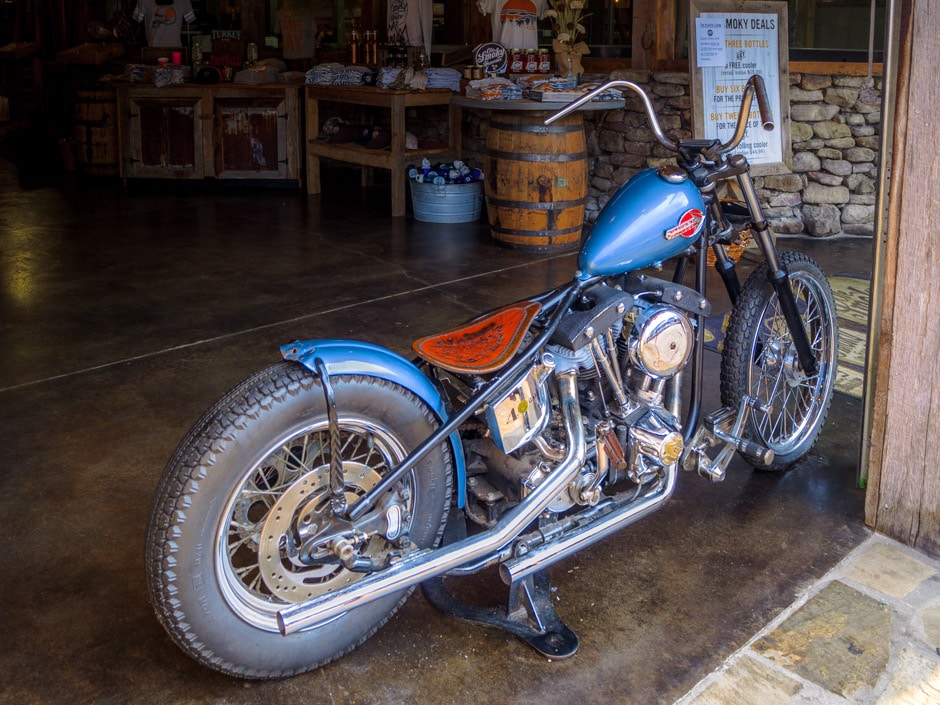
במבט ראשון, האינסטינקט משך אותי לכיוון של תמונה חדשנית, איכותית, מקסימום תחום דינמי ומקסימום צבע. משהו כזה:


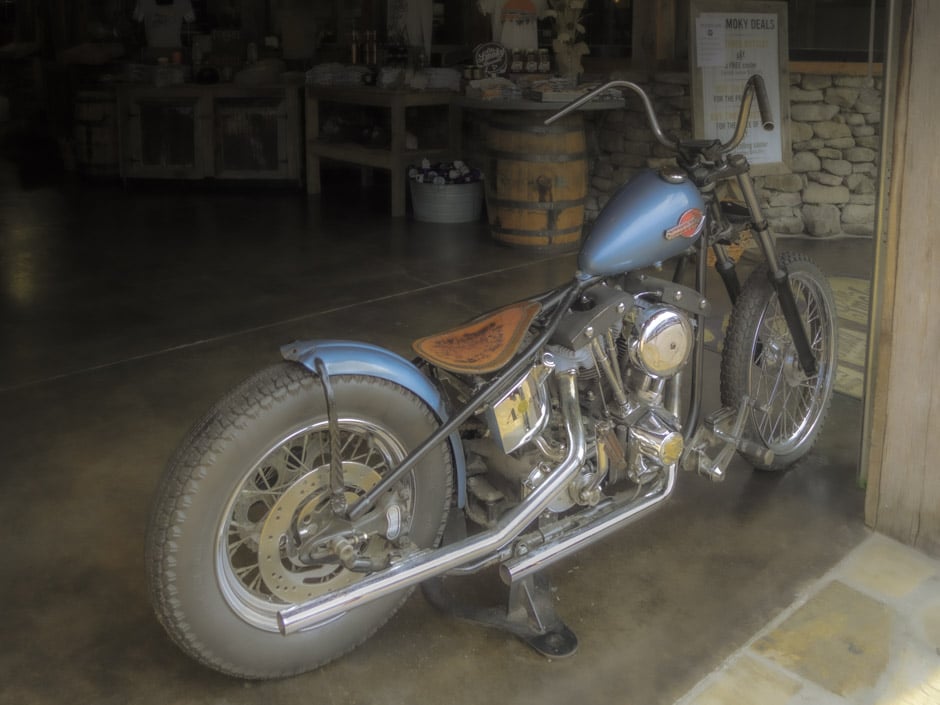
במבט שני, הרגשתי שמראה מיושן, וינטג'י, יעשה חסד עם התמונה:

 
במבט שלישי, החלטתי לשחזר תקלה נפוצה במצלמות עתיקות – דליפות אור:
 
איך עשיתי את זה? ידעתי שתשאלו… 

אבחון ראשוני ותיקונים בסיסיים

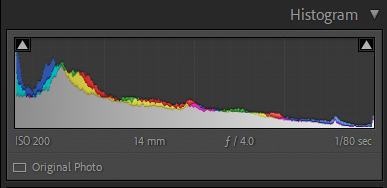
לפני שמתחילים לערוך תמונה בלייטרום, יש לבחון אותה בסבלנות על מנת לאתר תקלות, כמ חשיפת יתר, חשיפת חסר, תאורה אחורית, איזון לבן שגוי ועיוותים גיאומטריים. מבט בוחן בתמונה ובהיסטוגרמה שלה העלה כי אין בעיות משמעותיות בחשיפה. ישנו אזור כהה בחלק האחורי של המוסך, אך הוא אינו מאוד משמעותי בכל הקשור לנושא המובהק בתמונה, האופנוע.

היסטוגרמה בחלון העריכה של לייטרום
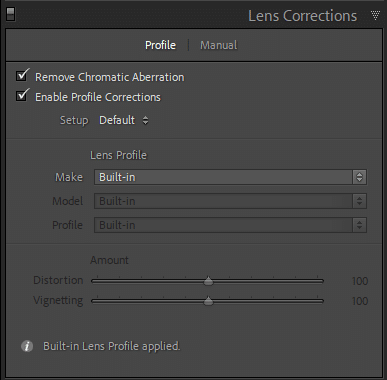
אחרי האבחנה הראשונה, הכל קל יותר. התחלתי עם תיקון עיוותי העדשה Lens Corrections:
העדשה בה בוצע הצילום, לא יצרה עיוותים חזותיים. זווית הצילום לעומת זאת, יצרה עיוות מטריד בעיני. התיקון פשוט מאוד, באמצעות חלון Transform ובחירת האפשרות Auto בחלקו העליון המסומן Upright:
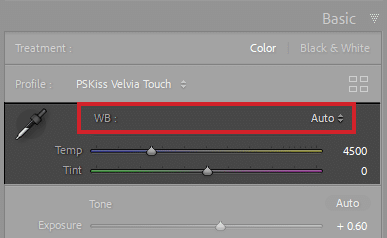
לאחר שהצד הטכני של התמונה טופל, ניגשתי לבדוק את איזון הלבן (WB). לתחושתי, התמונה הייתה מעט צהובה. ניסיתי את האפשרות Auto בתפריט איזון הלבן והתוצאה מצאה חן בעיני:
זהו. שלב האיבחון והסידור הראשני של התמונה, הושלם. עכשיו אפשר לגשת ליצירת המראה הרצוי.
 
העבודה על הגרסה הראשונה
כאמור, בגרסה הראשונה החלטתי ללכת על מראה מלוטש, מודרני, חד וצבעוני.
מכיוון שמדובר בקובץ RAW, הצעד הראשון ואולי החשוב ביותר, הוא בחירת פרופיל הפיתוח הרצוי.
פרופיל הפיתוח קובע את סקלת הצבעים הבסיסית של התמונה. שאר העיבודים ימשיכו לעבוד על הצבעים הללו.
בלייטרום ובפוטושופ (בחלון Camera Raw), ישנה אפשרות לבחור מתוך שני מקבצים של פרופילים,
הסטנדרטיים של Adobe שנמצאים בתיקייה בשם Adobe RAW או הפרופילים של יצרן המצלמה – Camera Matching:
אחד היתרונות של ממשק המשתמש בלייטרום ובפוטושופ הוא היכולת להציג את הצבעים על ידי מיקום הסמן מעל שמו של הפרופיל הרצוי. תצוגת התמונה תותאם לצבעי הפרופיל מה שמאפשר לראות את ההבדלים ביניהם בזמן אמת ולהחליט על הפרופיל הרצוי.
במקרה של התמונה הזאת, לא מצאתי בתיקיות הסטנדרטיות את הפרופיל הרצוי, לכן פניתי לתיקיית הפרופילים האלטרנטיביים שפיתחתי ובחרתי ב-PSKiss Velvia Touch.
בסרטון הקצר תוכלו לראות כיצד זה עובד:

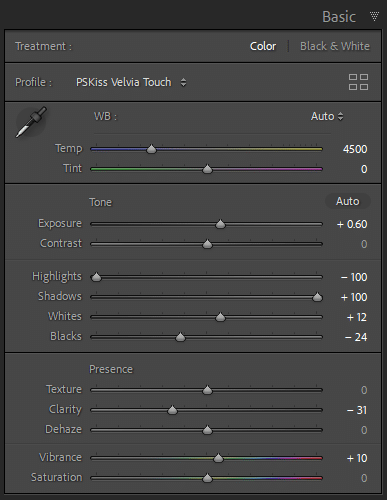
השלב הבא – בחלון Basic – עריכת הבהירות, הניגודיות והצבעוניות הכללית, עד לקבלת התוצאה הרצויה:

מבט מהיר על הצבעים בתמונה שלח אותי לחלון HSL, כדי לתקן קצת רוויה וקצת בהירות בצבעים החשובים של האופנוע:

מבט נוסף בתמונה הסביר לי שהחלק הפנימי של המוסך בהיר מדי והאופנוע אינו בולט בצורה שאני רוצה.

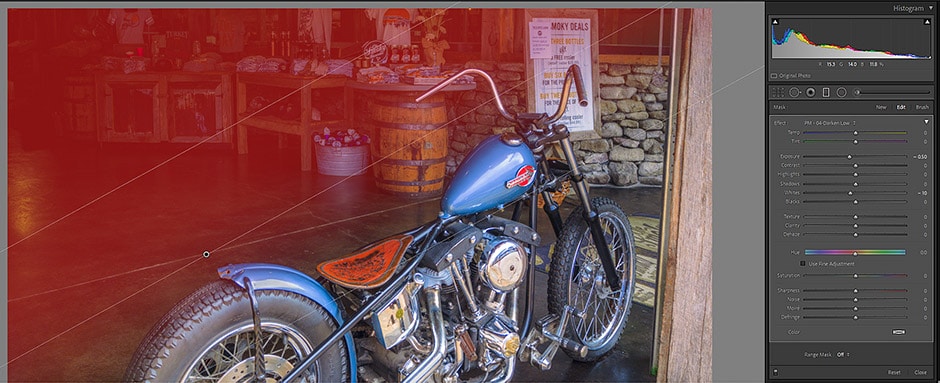
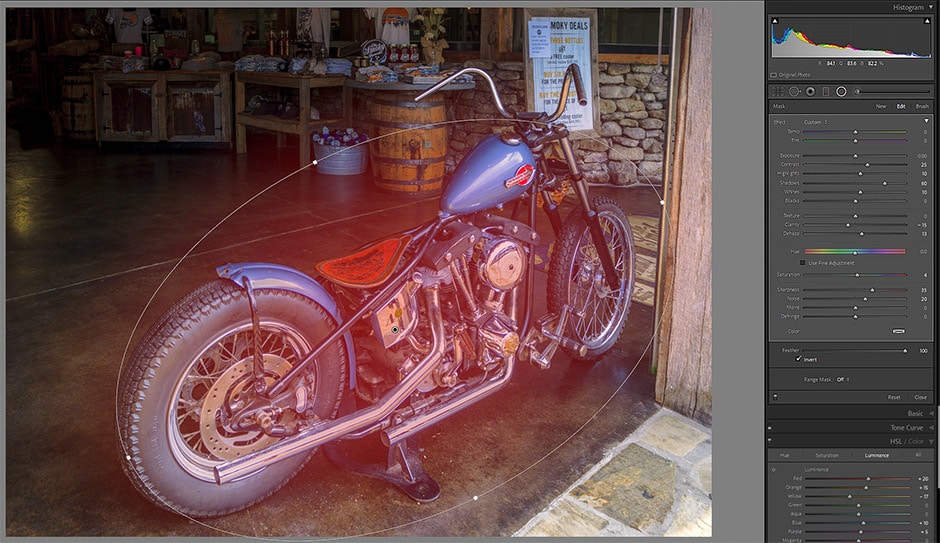
כאן נכנסו לפעולה הכלים המקומיים של לייטרום – המעבר הישר (Graduated Filter) והמעבר העגול (Radial Filter):

יצירת מעבר ישר להכהיית החלק העליון של התמונה:

יצירת מעבר עגול להבלטת האופנוע:

הגיע הזמן להשוות בין התמונה המקורית לתוצאות העריכה, ולהחליט האם להמשיך או לא. אני החלטתי לעצור כאן:

שיעורים נוספים בפוטושופ ובלייטרום שכדאי לכם לראות:

הכפלת גודל התמונה בפעולה אחת בפוטושופ

משחר ימי הצילום, צלמים התמודדו עם היחס בין גודלה של התמונה המצולמת לגודלה של התמונה המודפסת.

מי שצילם אי אז בימי הפילם, בוודאי זוכר את הדיונים על החסרונות בצילום בסרט 35 מ"מ, בעיקר בגלל שקשה היה להגדיל אותו למימדים שאפשר היה להגדיל תמונה שצולמה בפלטה של 4/5 אינטש.

מאז שפוטושופ נכנסה לתמונה, משהו כמו 30 שנה +-, מתמודדת התעשיה עם בעיית ההגדלה של תמונות דיגיטליות. בתמונות כאלה, אין אפשרות להגדיל עם מתקן הגדלה אופטי. אין עדשה בסיפור. צריך לקחת כמות מידע נתונה ולתרגם אותה לכמות גדולה יותר, רק באמצעות חישובים מתימטיים. תילי תילים של מאמרים נכתבו בנושא, שעות רבות של הדרכה בקורסים במסגרות שונות הוקדשו לנושא המורכב הזה.

לצידה של פוטושופ, צצו תוכנות עזר שידעו להגדיל טוב ממנה, אך לא היו מוכרות או נפוצות כמותה. אדובי כמו אדובי, הלכו לאט יותר משאר השוק, אבל בשנים האחרונות כבר שילבו מנגוני הגדלה משופרים ששולבו בפקודה Image > Image Size.

בעדכון האחרון של Adobe Camera Raw, הרכיב שאחראי על פיתוח תמונות בפורמט RAW, שילבו טכנולוגיה חדשה של הגדלה ב-200%, ישירות מחומר הגלם. הפקודה שמופעלת בחלון ACR, מכפילה את מספר הפיקסלים על כל ציר, מה שיוצר תמונה פי 4 יותר גדולה מהתמונה המקורית.

תחשבו על צילומים מלפני 16-17 שנה שצולמו במצלמות של 6 מ"פ. בפעולה אחת הם יוכפלו ל-24 מ"פ! ככה, בקליק אחד.

המשמעות היא שאפשר יהיה להדפיס תמונות גדולות בהרבה, אפשר יהיה לגזור את התמונה ועדיין להישאר עם תמונה מספיק גדולה לשימושים רבים ובעיקר, לקבל הגדלה של חומר הגלם ולא של תמונה מפותחת.

איך זה עובד? האם התוצאות טובות יותר מאשר ההגדלה בפוטושופ עצמה?

כדי לקבל את התשובות, תיאלצו לצפות בסרטון.

בשיעור פוטושופ שבסרטון תלמדו:

  1. להכפיל את גודל התמונה
  2. להציג תמונות זו לצד זו
  3. להבחין בהבדלי האיכות בין שיטות ההגדלה השונות
 

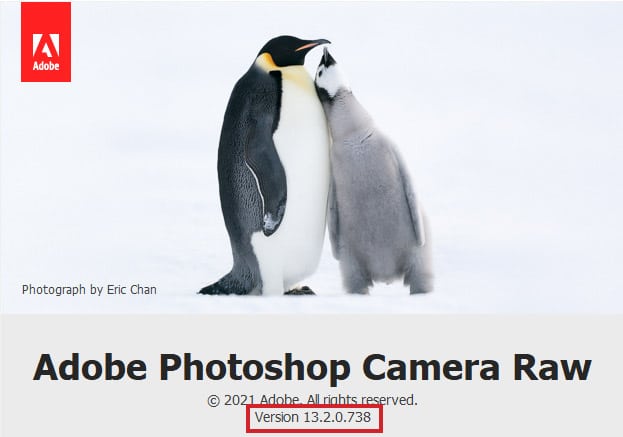
לתשומת לבכם: הפקודה הזאת קיימת רק ב-Camera Raw בגרסה 13.2.

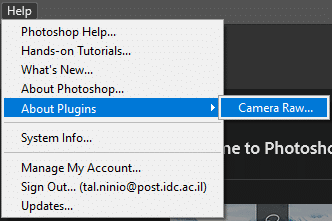
כדי לבדוק מהי הגרסה שמותקנת אצלם, גשו לפקודה Help > About Plugins > Camera Raw

בחלון שייפתח תוכלו לראות את מספר הגרסה שלכם:

אם מוצג מספר קטן יותר, גשו לתוכנת השליטה של Creative Cloud ועדכנו את Camera Raw.

מוזמנים לצפות, להגיב ולשתף 🙂


קרדיט צילומים: טל ניניו, מוטי פישביין ז"ל, imaging-resource.com

הסבר טכני נוסף, בפוסט בבלוג של חברת אדובי, כאן.

שיעורים נוספים בפוטושופ ובלייטרום שכדאי לכם לראות:

6 דברים שכל צלם צריך לדעת על מקש ALT בלייטרום

תוכנת לייטרום היא אחת מתוכנות עיבוד התמונה הנפוצות ביותר בקרב צלמים.

כמו כל תוכנה מתקדמת, יש בה טריקים וקונצים שמסייעים לצלמים להפיק ממנה תועלת רבה יותר, בפחות מאמץ ובפחות זמן עבודה.

בסרטון הזה אני מציג 6 טריקים שנעזרים במקש ALT בתוכנת לייטרום. מסוג הדברים שרבים יאמרו עליהם "לו רק הייתי יודע את זה קודם…" 🙂 

אז לא להתעצל… צפו בסרטון. קצר, ממוקד וסופר שימוש.

בשיעור לייטרום שבסרטון הקצר תלמדו:

  1. לגזור לכיוון האמצע
  2. להציג תצוגה מקדימה של ערכי בהירות
  3. לקבוע ערכים אוטומטיים לבהירות וניגודיות
  4. לאפס סליידרים במהירות
  5. להוסיף תכונות ב-Quick Develop
 

מוזמנים לצפות, להגיב ולשתף 🙂

שיעורים נוספים בפוטושופ ובלייטרום שכדאי לכם לראות: