דלג לתוכן

הצלת תמונה בלייטרום שכל צלם חייב לדעת לעשות

לפני מספר ימים פנה אליי הצלם שלום ענסי, שהוא ידיד טוב וצלם מוכשר, וביקש ממני עזרה בעיבוד תמונה שנראתה לו הרוסה לחלוטין.  

כשקיבלתי את התמונה, הבנתי שמדובר בתמונה שצולמה בתנאי תאורה קשים, בעיקר בגלל שעת הצילום ומגבלת המצלמה העיקרית – הטווח הדינמי, שלא איפשרו צילום עשיר בפרטים גם באזורים הכהים וגם באזורים הבהירים.
התמונה צולמה בחשיפת חסר – מה שגרם לאיבוד פרטים חשובים באזורים החשוכים, ויש בה גם עיוותים אופטיים של העדשה ועיוותים גאומטריים.
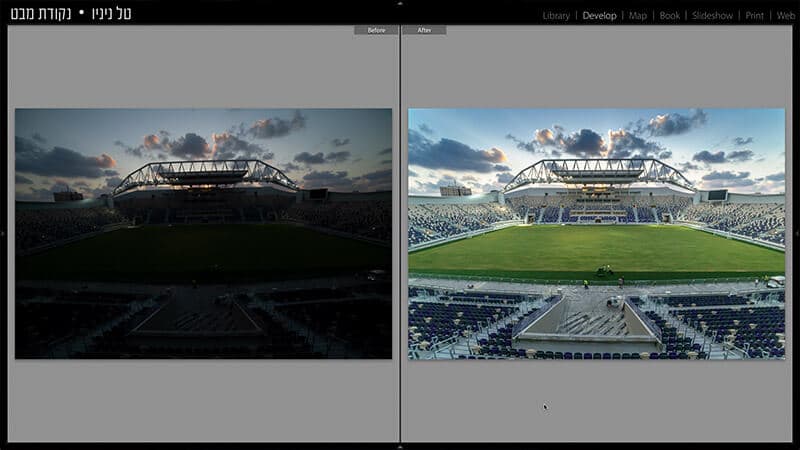
צילום: שלום ענסי.

שלום ניסה לעבד את התמונה ולשפר אותה בעזרת תוכנת לייטרום, אך נתקל בקשיים ולכן הוא פנה אליי לסיוע.

מפה לשם.. תוך כדי שאני עוזר לו עם התמונה, אני מבין שהנושא הזה עשוי לעניין גם אתכם 🙂

אז מה תלמדו הפעם?

  1. לתקן חשיפה בתמונה שצולמה בחשיפת חסר (under).
  2. ליישר תמונה באופן אוטומטי ובאופן ידני.
  3. לתקן בהירות וניגודיות בהתאם למאפייני התמונה.
  4. להכהות אזור מסוים בתמונה באופן מדורג.
  5. לערוך את ההשפעה באזור המדורג.
  6. להסיר רעשים ולחדד בהתאם.

שתהיה לכם צפיה נעימה !
חברים, תודה רבה שהייתם איתנו גם הפעם. אם אהבתם את הפוסט והשכלתם ממנו, אתם מוזמנים לכתוב לנו ממש כאן מתחת לפוסט וכמובן לשתף אותו לכל אלו שיימצאו בו עניין דומה לשלכם.

אם אתם מעוניינים לקבל מאיתנו פוסטים דומים בהמשך, אנחנו מזמינים אתכם להירשם לעדכונים שלנו ולהיות הראשונים לדעת על כל פוסט חדש שעולה לאוויר.

אז נתראה בפוסט הבא 🙂

שיעורים נוספים בפוטושופ ובלייטרום שכדאי לכם לראות:

שחזור שמיים שרופים בלייטרום שכל צלם חייב לדעת לעשות

זה אולי משהו שנשמע לכם פשוט, אך למרות שכך – יש כמה דברים שכל צלם צריך לדעת על שחזור שמים שרופים בלייטרום, החל מהכלים הנכונים לעבודה, סדר העבודה, העיבוד הנכון שייראה אמיתי ולא 'מנותק' מהתמונה ועוד כמה טיפים טובים שאני בטוח שתאהבו. 

אז, חברים, בפוסט הזה אציג לכם שיעור חשוב מאוד בשחזור שמים שרופים בלייטרום. 

הנה חלק מהנושאים שאתם עומדים ללמוד מהסרטון: 

  1. לתקן עיוותי עדשה. 
  2. ליישר תמונה באופן אוטומטי. 
  3. להתאים בהירות וניגודיות להיסטוגרמה ולתכונות התמונה. 
  4. להכהות אזור מסוים בתמונה באופן מדורג. 
  5. לערוך את ההשפעה באזור המדורג. 
  6. להגדיר אזור השפעה מדויק יותר של המעבר המדורג.
  7. להסיר לכלוך בקליק אחד. 

צפייה מהנה 🙂

חברים, תודה רבה שהייתם איתנו גם הפעם. אם אהבתם את הפוסט והשכלתם ממנו, אתם מוזמנים לכתוב לנו ממש כאן מתחת לפוסט וכמובן לשתף אותו לכל אלו שיימצאו בו עניין דומה לשלכם.

אם אתם מעוניינים לקבל מאיתנו פוסטים דומים בהמשך, אנחנו מזמינים אתכם להירשם לעדכונים שלנו ולהיות הראשונים לדעת על כל פוסט חדש שעולה לאוויר.

אז נתראה בפוסט הבא 🙂


שיעורים נוספים בפוטושופ ובלייטרום שכדאי לכם לראות:

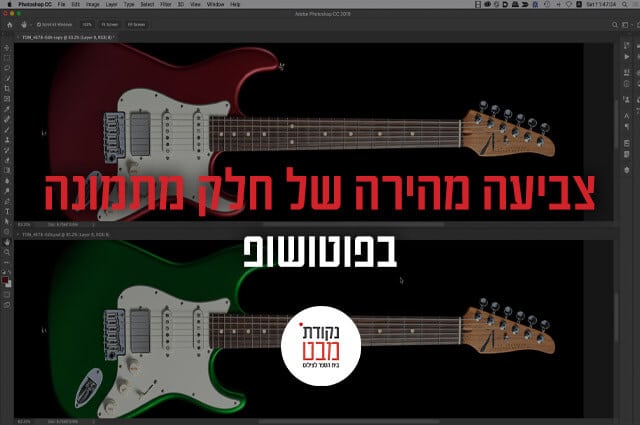
צביעה מהירה של חלק מהתמונה – בפוטושופ

פוטושופ היא תוכנה רבת אפשרויות, כך שכל פעולה ניתן לעשות בדרכים שונות – מסובכות יותר ומסובכות פחות. 

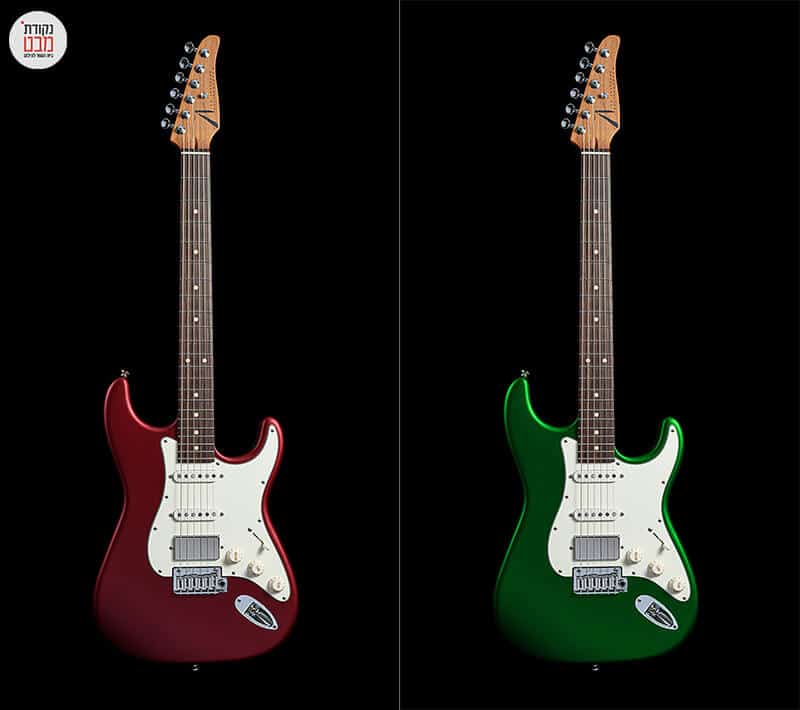
אחת הפעולות היותר נפוצות, עוד מהיווסדה של התוכנה, זו האפשרות הניתנת לנו להחליף צבע של אזורים בתמונה. 
זאת אומרת – לבחור אובייקט בצבע מסוים ולהפוך אותו לכל צבע שנרצה. 

באיזה צבע הגיטרה המקורית? צילום: תומר אלמקייס.

בוידאו הבא, אלמד אתכם כיצד להחליף צבע של חלק מתמונה בפוטושופ, בשיטה מהירה, יעילה וניתנת לשחזור בכל תמונה.

בשיעור זה תלמדו:

  • לבחור אזור בתמונה לפי צבע
  • להחליף צבע קיים בצבע חדש באמצעות שכבת צבע מיוחדת הניתנת לעריכה בכל זמן
  • לתקן ולערוך מסכה
  • ליצור שתי מסיכות לשכבה אחת
  • ליצור קבוצת שכבות, להוסיף לה מסכה ולערוך אותה בשיטת עבודה המתאימה לביצוע בתוכנת פוטושופ מגרסה 6 ומעלה 🙂

חברים, תודה רבה שהייתם איתנו גם הפעם. אם אהבתם את הפוסט והשכלתם ממנו, אתם מוזמנים לכתוב לנו ממש כאן מתחת לפוסט וכמובן לשתף אותו לכל אלו שיימצאו בו עניין דומה לשלכם.

אם אתם מעוניינים לקבל מאיתנו פוסטים דומים בהמשך, אנחנו מזמינים אתכם להירשם לעדכונים שלנו ולהיות הראשונים לדעת על כל פוסט חדש שעולה לאוויר.

לפרטים נוספים על קורס פוטושופ לצלמים הקרוב שלנו לחצו כאן.

אז נתראה בפוסט הבא 🙂

שיעורים נוספים בפוטושופ ובלייטרום שכדאי לכם לראות:

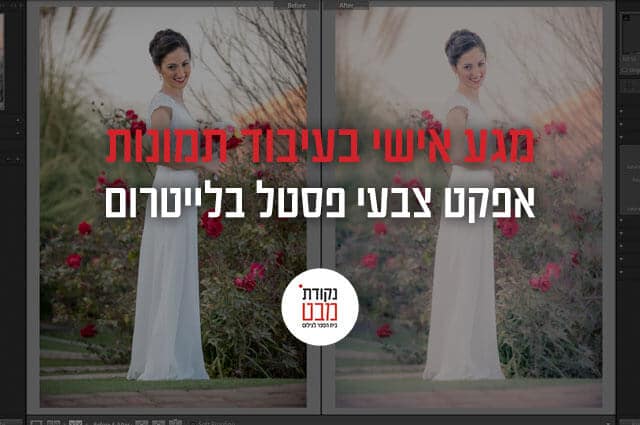
מגע אישי בעיבוד תמונות – אפקט צבעי פסטל בלייטרום

אפקט של צבעי פסטל הוא אחד האפקטים המבוקשים והפופולריים כיום.

כמה וכמה צלמים, חברים ולקוחות פנו אלינו בתקופה האחרונה, וביקשו ללמוד כיצד ליצור את האפקט הזה בתוכנת לייטרום.

מכיוון שאף פעם לא ידענו לסרב לצלמים, לחברים או ללקוחות, הקלטנו לכם את הסרטון הבא שבו תוכלו ללמוד כיצד ליצור אפקט צבעי פסטל בלייטרום, בשיטה קצרה ופשוטה והכי חשוב – כזו שניתנת לביצוע בכל פורמט בו נשמרה התמונה.

לתשומת לבכם – הפרמטרים המוצגים בסרטון הם לצורך הדגמה. תוכלו לשנות אותם לפי רצונכם עד שתגיעו לתמונה שאתם הכי מרוצים ממנה.

מתנה קטנה מאיתנו – הורידו מכאן את הפריסט שיבצע את האפקט עבורכם בלחיצת עכבר קלילה.

לאחר מכן, תוכלו לבצע את ההתאמות הרצויות עבורכם במודול Develop בלייטרום.

הוראות הורדה של הפריסט:

1. לאחר לחיצה על הקישור להורדה תועברו לדף של Dropbox:

2. ליחצו על Download ובחרו באפשרות Direct Download:

3. יוצג חלון בו Dropbox מנסה לשכנע אתכם להצטרף לשירות שלה. אם אתם לא מעוניינים, ליחצו על הקישור No thanks, continue to download:


4. שמרו את הקובץ. בדפדפן כרום השמירה תתבצע באופן אוטומטי:

קובץ ה-zip שמכיל את הפריסט מונח כעת בתיקיית ההורדות שלכם ותוכלו לעבור להתקנה.

התקנת הפריסט

כדי להתקין את הפריסט על הלייטרום שלכם, הנה מדריך קצר שיסביר לכם איך לעשות זאת באופן המהיר ביותר:

  1. בלייטרום – כנסו למודול Develop.
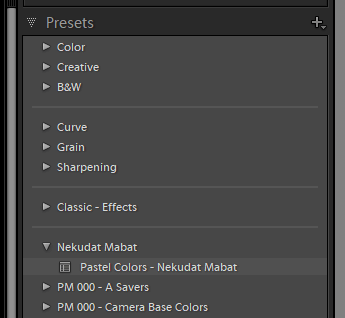
  2. בחלון Presets בחרו בפקודה Import Presets .
  3. נווטו אל התיקייה אליה הורדתם את הפריסט ובחרו בקובץ שהורד. 
  4. לייטרום תייבא את הפריסט לתיקייה בשם Nekudat Mabat והפריסט מחכה לכם בתוכה.
  5. זהו. אפשר להתחיל לעבוד 😊

חברים, תודה רבה שהייתם איתנו גם הפעם. אם אהבתם את הפוסט והשכלתם ממנו, אתם מוזמנים לכתוב לנו ממש כאן מתחת לפוסט וכמובן לשתף אותו לכל אלו שיימצאו בו עניין דומה לשלכם.

אם אתם מעוניינים לקבל מאיתנו פוסטים דומים בהמשך, אנחנו מזמינים אתכם להירשם לעדכונים שלנו ולהיות הראשונים לדעת על כל פוסט חדש שעולה לאוויר. 

אז נתראה בפוסט הבא 🙂

שיעורים נוספים בפוטושופ ובלייטרום שכדאי לכם לראות: