דלג לתוכן

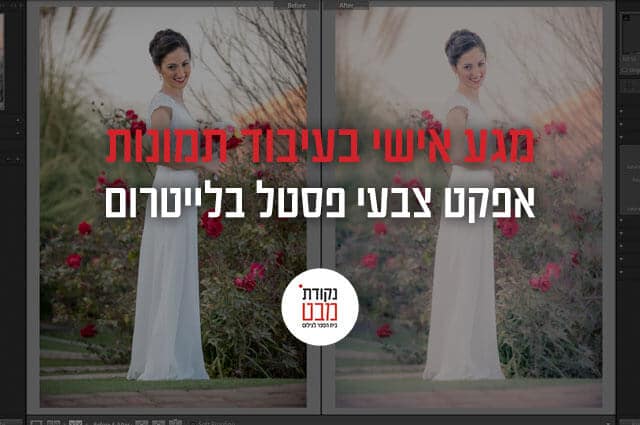
מגע אישי בעיבוד תמונות – אפקט צבעי פסטל בלייטרום

אפקט של צבעי פסטל הוא אחד האפקטים המבוקשים והפופולריים כיום.

כמה וכמה צלמים, חברים ולקוחות פנו אלינו בתקופה האחרונה, וביקשו ללמוד כיצד ליצור את האפקט הזה בתוכנת לייטרום.

מכיוון שאף פעם לא ידענו לסרב לצלמים, לחברים או ללקוחות, הקלטנו לכם את הסרטון הבא שבו תוכלו ללמוד כיצד ליצור אפקט צבעי פסטל בלייטרום, בשיטה קצרה ופשוטה והכי חשוב – כזו שניתנת לביצוע בכל פורמט בו נשמרה התמונה.

לתשומת לבכם – הפרמטרים המוצגים בסרטון הם לצורך הדגמה. תוכלו לשנות אותם לפי רצונכם עד שתגיעו לתמונה שאתם הכי מרוצים ממנה.

מתנה קטנה מאיתנו – הורידו מכאן את הפריסט שיבצע את האפקט עבורכם בלחיצת עכבר קלילה.

לאחר מכן, תוכלו לבצע את ההתאמות הרצויות עבורכם במודול Develop בלייטרום.

הוראות הורדה של הפריסט:

1. לאחר לחיצה על הקישור להורדה תועברו לדף של Dropbox:

2. ליחצו על Download ובחרו באפשרות Direct Download:

3. יוצג חלון בו Dropbox מנסה לשכנע אתכם להצטרף לשירות שלה. אם אתם לא מעוניינים, ליחצו על הקישור No thanks, continue to download:


4. שמרו את הקובץ. בדפדפן כרום השמירה תתבצע באופן אוטומטי:

קובץ ה-zip שמכיל את הפריסט מונח כעת בתיקיית ההורדות שלכם ותוכלו לעבור להתקנה.

התקנת הפריסט

כדי להתקין את הפריסט על הלייטרום שלכם, הנה מדריך קצר שיסביר לכם איך לעשות זאת באופן המהיר ביותר:

  1. בלייטרום – כנסו למודול Develop.
  2. בחלון Presets בחרו בפקודה Import Presets .
  3. נווטו אל התיקייה אליה הורדתם את הפריסט ובחרו בקובץ שהורד. 
  4. לייטרום תייבא את הפריסט לתיקייה בשם Nekudat Mabat והפריסט מחכה לכם בתוכה.
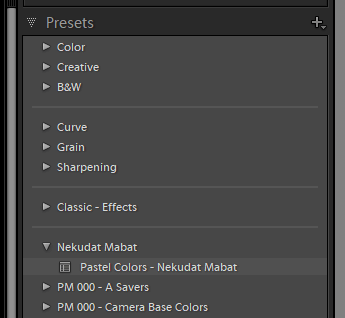
  5. זהו. אפשר להתחיל לעבוד 😊

חברים, תודה רבה שהייתם איתנו גם הפעם. אם אהבתם את הפוסט והשכלתם ממנו, אתם מוזמנים לכתוב לנו ממש כאן מתחת לפוסט וכמובן לשתף אותו לכל אלו שיימצאו בו עניין דומה לשלכם.

אם אתם מעוניינים לקבל מאיתנו פוסטים דומים בהמשך, אנחנו מזמינים אתכם להירשם לעדכונים שלנו ולהיות הראשונים לדעת על כל פוסט חדש שעולה לאוויר. 

אז נתראה בפוסט הבא 🙂
שיעורים נוספים בפוטושופ ובלייטרום שכדאי לכם לראות:

5 תכונות חשובות בלייטרום שכל צלם חייב להכיר

אם אתם עובדים עם תוכנת לייטרום, בוודאי שנתקלתם מידי פעם בבעיה כלשהי, בתקלה שמציקה או במשהו שקרה שם מבלי שתבינו למה זה קרה דווקא לכם…

בעקבות שאלות רבות שפורסמו בקבוצות לייטרום ובלא מעט קבוצות צלמים בפייסבוק ובהמשך לשאלות דומות שנשלחו אלינו באופן פרטי, החלטנו להקליט לכם את השיעור הבא שמפרט על חמש תכונות חשובות בלייטרום, כאלו שכל צלם חייב להכיר.

לימוד נעים 🙂

חברים, תודה שצפיתם בנו. אנחנו מקווים שנהנתם מהסרטון ושהפקתם ממנו תועלת.
אם אהבתם את הפוסט, אתם מוזמנים לכתוב לנו למטה בתגובות וכמובן שאתם מוזמנים להשתמש בכפתורי השיתוף ולשתף אותו לאלו שימצאו בו עניין דומה לשלכם.

בנוסף, אם אתם לא מנויים עדיין על הבלוג שלנו, אז זה הזמן לעשות זאת ותוך פחות מ-5 שניות אתם תהיו רשומים לעדכונים שלנו ותהיו הראשונים לקבל עדכון על כל פוסט חדש שיוצא, בחינם וללא עלות. 

אז נתראה בפוסט הבא 🙂

שיעורים נוספים בפוטושופ ובלייטרום שכדאי לכם לראות:

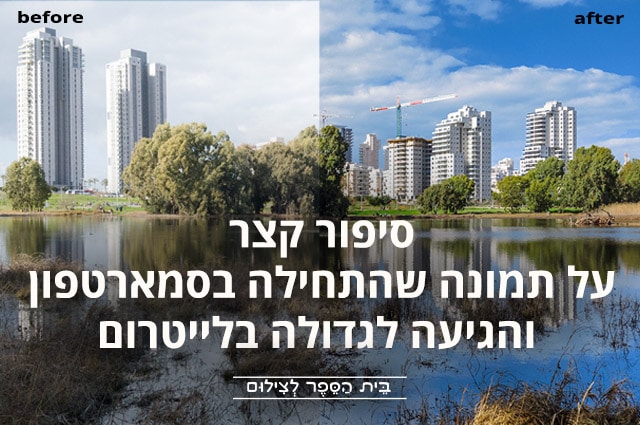
סיפור קצר על תמונה שהתחילה בסמארטפון והגיעה לגדולה בלייטרום

צילום תמונות מהסמארטפון זה כבר מזמן לא בושה. מי מאיתנו לא "חטא" בצילום מהסמארטפון כשלא הייתה לידו מצלמה? מי מאיתנו לא התלהב פעם או פעמיים ממה שהמצלמה הקטנה הזו יכולה לעשות?

בשנים האחרונות הסתמן מהפך כאשר סמארטפונים ברמה מתקדמת יודעים לצלם בקבצי RAW. לקובץ ה-RAW תמיד יתרונות רבים על פני קובץ ה-JPEG, אך במקרה הזה אף יותר. מצלמת הסמארטפון תמיד תהיה מוגבלת בגלל גודלה, דחיסות הפיקסלים, עדשה קטנה מאוד ומעבד שלא מתקרב אפילו למה שיש במצלמות DSLR.
במקרה הזה, קובץ ה-RAW מאפשר לנו לעבד את התמונה בעצמנו ו"לחלץ" מידע רב שנחוץ מאוד לתמונה. 

את הסרטון הבא הכין עבורכם טל ניניו, מומחה לעיבוד תמונה בלייטרום ובפוטושופ, בעל ניסיון עשיר של 23 שנים בהדרכה מקצועית ומי שהוציא לאור כ-12 ספרים בתחום עיבוד התמונה בלייטרום ובפוטושופ.

בסרטון טל מסביר כיצד לעבד תמונת RAW שצולמה מהסמארטפון, והכל באמצעות תוכנת לייטרום.

צפייה מהנה 🙂

לאחרונה, טל ואני חברנו יחד לשיתוף פעולה יוצא דופן בתחום ההדרכה של תוכנת לייטרום, כאשר מספר קורסים כבר עלו לאוויר, והיד עוד נטויה.

אם מעניין אתכם לדעת עוד קצת על התוכנה הזו, אתם מוזמנים להיכנס לקישור הזה, לראות שמתאים לכם ולהירשם.
ההרשמה עדיין פתוחה 🙂

שיעורים נוספים בפוטושופ שכדאי לכם לראות: