דלג לתוכן

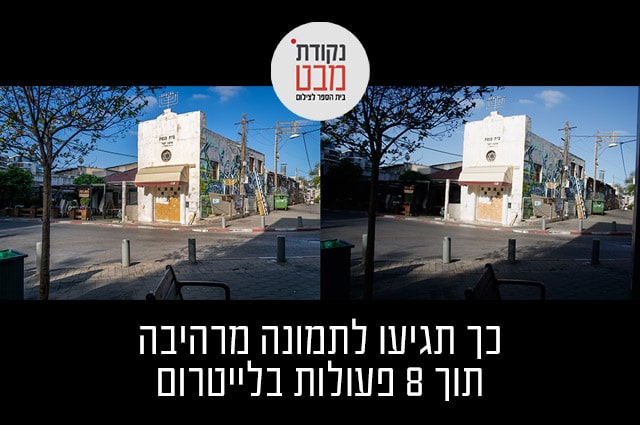
כך תגיעו לתמונה מרהיבה תוך 8 פעולות בלייטרום

הכל התחיל ביום שישי בבוקר בסיור צילום בתל אביב, במסגרת "נקודת מפגש", תוכנית הסיורים השנתית שלנו.

כל מי שלמד בקורס צילום למתחילים ומעלה, יודע שהאור הוא אחד המרכיבים החשובים ביותר בתמונה. עד כדי כך חשוב שבמקרים בהם האור אינו מוצלח או אינו עונה על הציפיות שלנו, נוותר על הסשן ונחזור לאותו המקום במועד אחר או בשעה אחרת בהם האור יהיה טוב יותר עבור הצילום שלנו.

באותו יום שישי בו ערכנו את סיור הצילום בשכונת פלורנטין בתל אביב, מזג האוויר היה נפלא. האוויר היה צלול, הטמפרטורה הייתה מושלמת לסיור צילום נינוח, השמים היו כחולים ומקושטים במעט עננים חינניים, בקיצור – יום מושלם לצילום.

למרות כל הטוב הזה, כשמסתובבים באזור עירוני צפוף ורוצים להוציא דוגמאות טובות לצילום אורבני, נתקלים בבעיית האור הניגודי.
ישנו פער גדול מאוד בין האזורים המוצלים לבין האזורים המוארים ובגלל המגבלות הטכניות של מד האור במצלמה, קשה לחשוף את כל התמונה באופן מושלם בקליק אחד.

בנוסף, מזג האוויר הצלול גורם לאור להיות מאוד בהיר, מה שגורם לקווי הצל להיראות חדים מאוד.

באופן טבעי, צילמתי את התמונה באורך מוקד קצר ובצמצם סגור, על מנת ליצור עומק שדה גדול בתמונה.

לאחר שהעברתי את התמונה למחשב וצפיתי בה במסך הגדול בעזרת תוכנת לייטרום, היה לי ברור שלא אוכל להציג אותה במצבה הגולמי. המעבר בין האור לצל קשה מדי מכיוון שהאזורים הכהים כהים מדי והבהירים, כהרגלי בצילום, בהירים יותר ממה שמד האור היה רוצה שיהיו (צפו בסרטון הזה על מנת ללמוד על שיטת החשיפה לטובת האזור הבהיר).
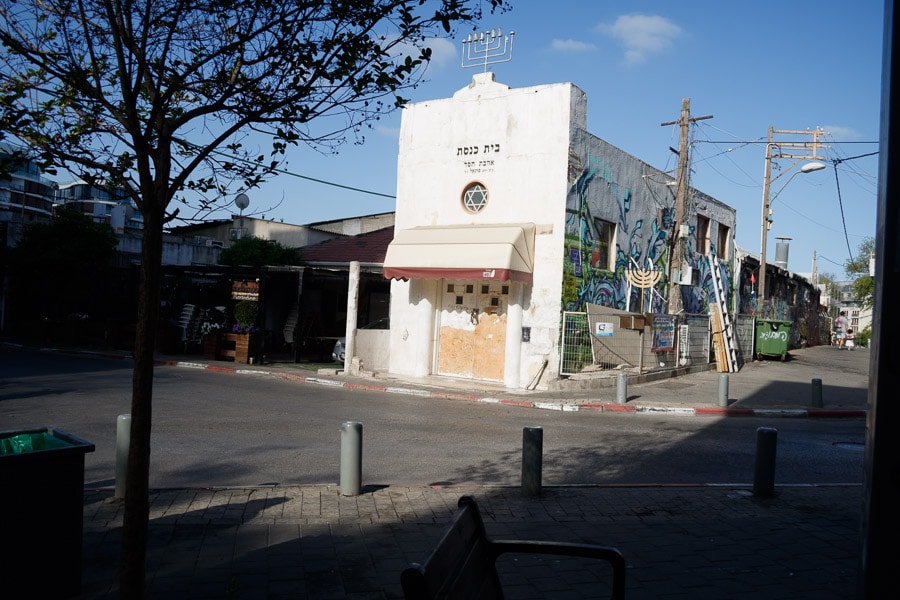
בנוסף, מכיוון שאני מצלם בפורמט RAW, הצבעוניות העשירה של המקום לא באה לידי ביטוי בתמונה הגולמית והיה ברור שיש צורך לשפר את הצבעים ולספר טוב יותר על החוויה שלי מהמקום.

אז מבלי להאריך עוד יותר בהקדמה, ניגש לשלבים של עריכת התמונה בלייטרום:

1. תיקון עיוותי עדשה ויישור התמונה


כמעט תמיד, כשתצלמו תמונה בעדשה רחבה, ייווצר עיוות גיאומטרי. בנוסף, לא תמיד מקפידים על יישור מוחלט של המצלמה לשני הצירים והתמונה עלולה להיראות קצת עקומה…

כאן נכנסות לפעולה שתי תוכנות אוטומטיות של לייטרום – תיקון עדשה (Lens Correction) ויישור (Transform):
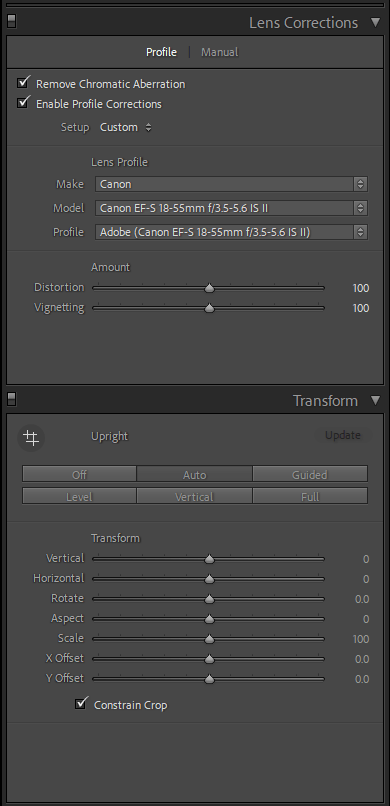
והתמונה התיישרה:

2. תיקון הפרשי התאורה


מה יכול להיות קל יותר מלתקן את התקלה המרכזית בתמונה, באמצעות פעולה אחת בלבד?
זה מה שעשיתי כאן. 

בחלון Develop של לייטרום, השתמשתי בפרופיל מתוך סדרה שיצרתי במיוחד למקרים כאלה בהם יש צורך למפות מחדש את התאורה בתמונה או באנגלית – Tone Mapping:
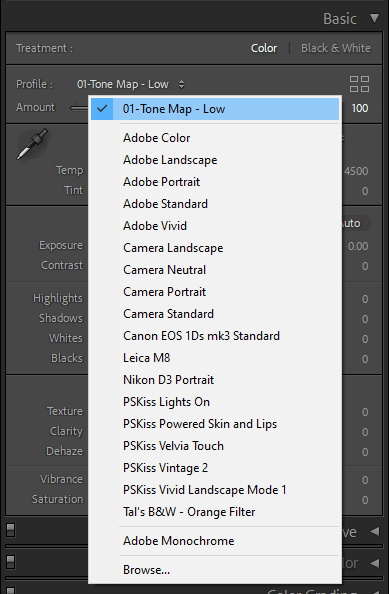
והתאורה אוזנה:

רוצים את ערכת הפרופילים המיוחדת?
הקלידו את פרטיכם והורידו אותם - במתנה 🙂

3. תיקון איזון הלבן (WB)


רוב הצלמים והצלמות, משאירים את הגדרת איזון הלבן במצלמה במצב האוטומטי. אם אתם מצלמים ב-RAW, אין שום בעיה. תמיד תוכלו לשנות את איזון הלבן שנקבע בעת הצילום, בקלות רבה ובדיוק מירבי. 

אם לא צילמתם ב-Raw (וחבל שכך…), מומלץ לקבוע איזון לבן שמותאם לתנאי התאורה בעת הצילום – אור יום (Daylight), מעונן (Cloudy), מוצלל (Shade), נורות ליבון (Tungsten) ועוד. 

אם תנאי התאורה אינם עונים להגדרות הקבועות במצלמה, הגדירו את איזון הלבן באופן ידני או בעזרת כרטיס אפור.

המדריך המלא לאיזון הלבן, מחכה לכם כאן.

מכיוון שאני משתדל לצלם רק ב-RAW, דייקתי את איזון הלבן באמצעות הקלקה על אובייקט אפור בתמונה (כזה שידעתי שהוא בצבע אפור במציאות):
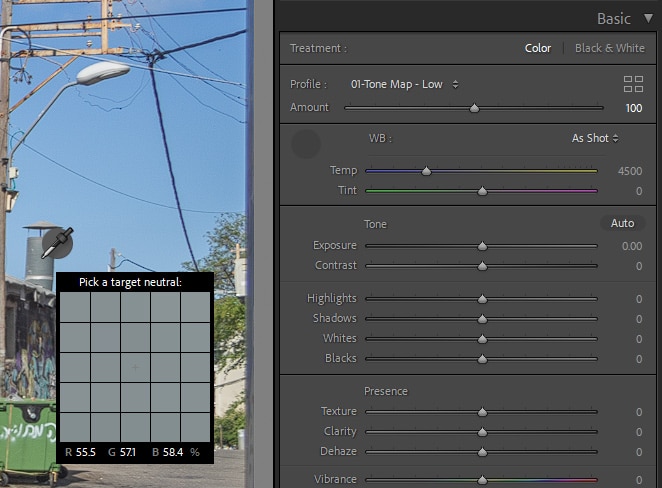
ואיזון הלבן תוקן. התוצאה המיידית – הצבעוניות של התמונה נפטרה מהגוון הכחלחל המיותר שכיסה אותה:

4. עריכת הבהירות והניגודיות

אחרי האיזון האוטומטי של התאורה והשיפור באיזון הלבן, רציתי לתת לתמונה דגשים של בהירות וניגודיות, על מנת לקרב אותה אל התמונה שברצוני להציג. 

הגעתי לערכים הרצויים בעזרת האפשרויות השונות ב-Tone וב-Presence שבחלונית Basic.

כדאי לזכור כי חיזוק הניגודיות מגביר גם את הרוויה של הצבעים באופן אוטומטי (ולהיפך, החלשת הניגודיות תפחית את הרוויה), לכן הפחתתי מעט רוויה בעזרת Vibrance:
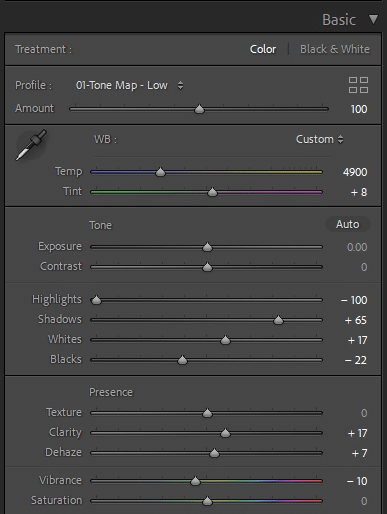
והתמונה מתחילה להתקרב למראה הרצוי:

5. עריכת צבעים – HSL

השלב הבא בעריכת התמונה בלייטרום הוא התאמות הצבעים עצמם בעזרת HSL. במקרה הזה, התרכזתי בבהירות הצבעים ובעזרת כלי המטרה (), והכהיתי את הצבעים הרצויים:

והתמונה מתקרבת עוד צעד לכיוון המראה הרצוי ו…כן, לפעמים הניואנסים הקטנים, הם אלה שעושים את ההבדל:

6. עדכון של איזון הצבע בצללים ושל ערוצי הצבע

השלב האחרון בעבודה על הצבעים בתמונה הזאת נעשה בחלק פחות מוכר בלייטרום – Calibration. 

בחלק של של מודול Develop, ניתן לעדכן את הגוון הכללי של האזורים הכהים באמצעות Tint (משלים את ה-Tint של איזון הלבן שמטפל בגוון של האזורים הבהירים).

בנוסף, ניתן לעדכן את הגוון והרוויה הכלליים של שלושת צבעי היסוד שבונים את התמונה אדום (Red), ירוק (Green) וכחול (Blue):
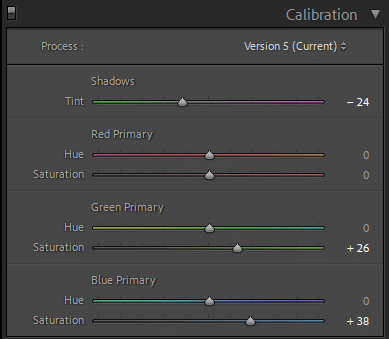
זהו. מבחינת עריכת הבהירות, הניגודיות, הצבעוניות והצבעים, התמונה במקום הנכון מבחינתי:

7. הכהיית הקצוות

כן, אני יודע, זה עניין של טעם אישי 🙂

אני מחבב מאוד את האפשרות להכהות מעט סביב התמונה על מנת למסגר אותה בעדינות:

כמעט סיימנו… עוד שלב אחד קטן (וחשוב) ואפשר יהיה להציג את התמונה:

8. חידוד

השלב האחרון הוא חידוד התמונה. הוא חייב להיות אחרון מכיוון שכל השלבים שבוצעו עד כה, משפיעים על הניגודיות בצורות רבות וכתוצאה מכך, התמונה נראית חדה יותר ולא תמיד יהיה צורך בחידוד נוסף. 

בתמונה הזאת רציתי להדגיש את קווי המתאר בגלל ריבוי המרקמים. יחד עם זאת, בגלל ההבהרה המשמעותית של הצללים, נוצרה בהם גרעיניות שאותה אני לא רוצה לחדד.

כך נראה חלון Detail כשמחדדים רק באזורים שיש בהם ניגודיות ומסתירים את האיזורים הרכים (בסרטון הזה תמצאו הסבר נוסף על הסרת רעשים תוך שמירה על החידוד):

זהו זה. שמונת שלבי העריכה בלייטרום – מאחורינו. אפשר (וכדאי) להשוות את חומר הגלם המקורי לתוצאה הסופית:
עד כאן סיפורה של התמונה מפלורנטין ושלבי העריכה שלה בלייטרום.

סביר להניח שאם אתם הייתם עורכים את התמונה, הייתם מגיעים לתוצאה שונה, שמתאימו לנקודת המבט האישית והייחודית שלכם. 

זה הרי לא פוסט על "נכון" ו"שגוי", אלא פוסט שמציג תהליך עבודה של עריכת תמונה בלייטרום ואופן החשיבה שמאחוריו.

מקווה שהמידע בפוסט הזה יהיה שימושי עבורכם ואשמח מאוד אם תשתפו אותו לחברים שלכם.

הגיבו למטה, שאלו שאלות, ושתפו אותנו בסיפורים האישיים שלכם.
כמו כן, הצטרפו לניוזלטר שלנו ותהיו הראשונים לקבל כל פוסט חדש שעולה לאוויר.

אז נתראה בפוסט הבא 😊

אה, ואל תשכחו לעקוב אחרינו באינסטגרם 🙂

שיעורים נוספים בפוטושופ ובלייטרום שכדאי לכם לראות:
קורסי לייטרום ופוטושופ בנקודת מבט:
סיפורה של תמונה…

כולנו מכירים את התחושה הזאת – מסתכלים על תמונה ומרגישים שהיא צריכה להיראות בצורה מסויימת.

מתחילים לערוך אותה בלייטרום ותוך כדי עבודה, עולה רעיון אחר ואחריו רעיון נוסף ולפעמים עולה גם עוד רעיון…

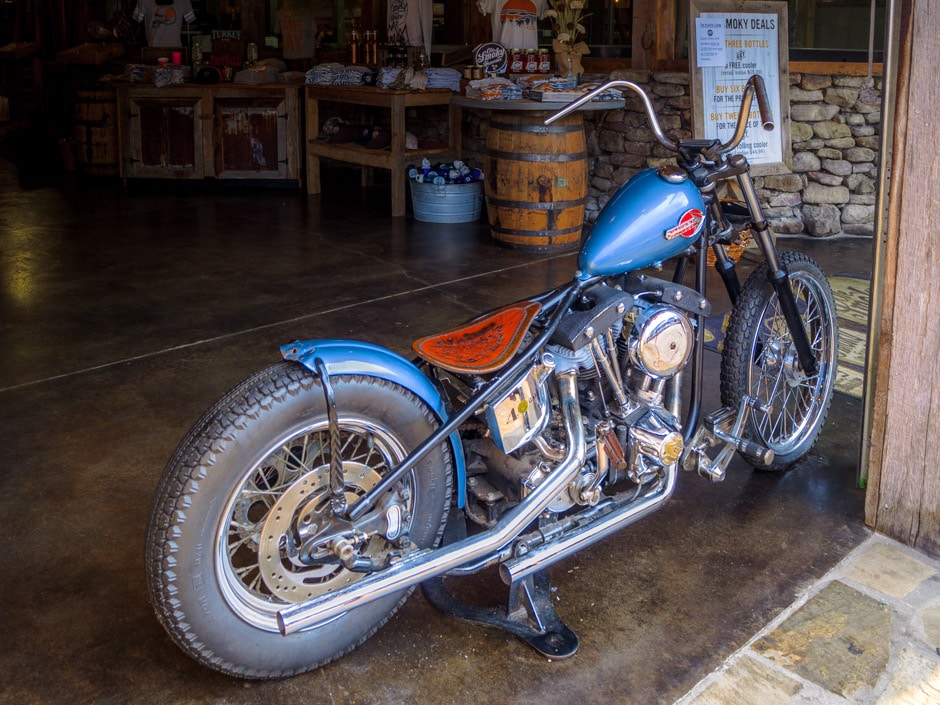
זה מה שקרה לי עם התמונה הזאת, אחרי שהורדתי אותה מאתר imaging-resource.com, כדי להכין פרופילי פיתוח למצלמה בה היא צולמה – Olympus E-M10 Mark 3 (סקירה מלאה על המצלמה, כאן):

במבט ראשון, האינסטינקט משך אותי לכיוון של תמונה חדשנית, איכותית, מקסימום תחום דינמי ומקסימום צבע. משהו כזה:


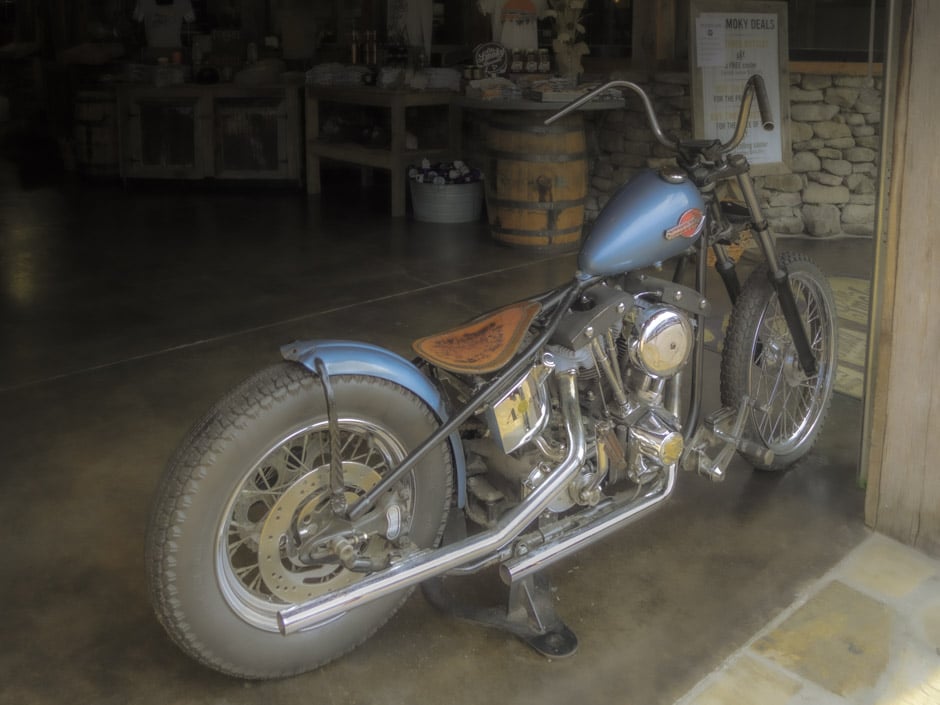
במבט שני, הרגשתי שמראה מיושן, וינטג'י, יעשה חסד עם התמונה:

 
במבט שלישי, החלטתי לשחזר תקלה נפוצה במצלמות עתיקות – דליפות אור:
 
איך עשיתי את זה? ידעתי שתשאלו… 

אבחון ראשוני ותיקונים בסיסיים

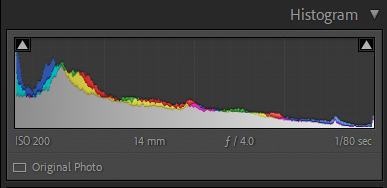
לפני שמתחילים לערוך תמונה בלייטרום, יש לבחון אותה בסבלנות על מנת לאתר תקלות, כמ חשיפת יתר, חשיפת חסר, תאורה אחורית, איזון לבן שגוי ועיוותים גיאומטריים. מבט בוחן בתמונה ובהיסטוגרמה שלה העלה כי אין בעיות משמעותיות בחשיפה. ישנו אזור כהה בחלק האחורי של המוסך, אך הוא אינו מאוד משמעותי בכל הקשור לנושא המובהק בתמונה, האופנוע.

היסטוגרמה בחלון העריכה של לייטרום
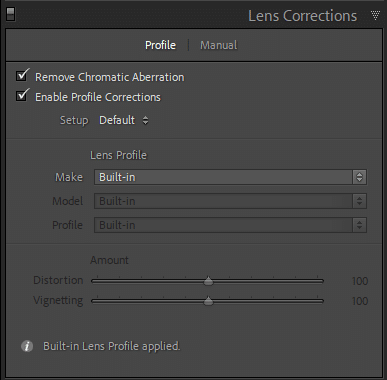
אחרי האבחנה הראשונה, הכל קל יותר. התחלתי עם תיקון עיוותי העדשה Lens Corrections:
העדשה בה בוצע הצילום, לא יצרה עיוותים חזותיים. זווית הצילום לעומת זאת, יצרה עיוות מטריד בעיני. התיקון פשוט מאוד, באמצעות חלון Transform ובחירת האפשרות Auto בחלקו העליון המסומן Upright:
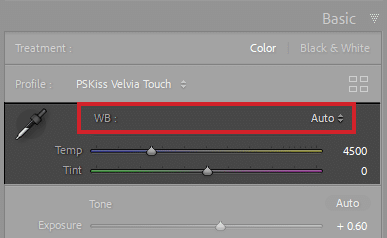
לאחר שהצד הטכני של התמונה טופל, ניגשתי לבדוק את איזון הלבן (WB). לתחושתי, התמונה הייתה מעט צהובה. ניסיתי את האפשרות Auto בתפריט איזון הלבן והתוצאה מצאה חן בעיני:
זהו. שלב האיבחון והסידור הראשני של התמונה, הושלם. עכשיו אפשר לגשת ליצירת המראה הרצוי.
 
העבודה על הגרסה הראשונה
כאמור, בגרסה הראשונה החלטתי ללכת על מראה מלוטש, מודרני, חד וצבעוני.
מכיוון שמדובר בקובץ RAW, הצעד הראשון ואולי החשוב ביותר, הוא בחירת פרופיל הפיתוח הרצוי.
פרופיל הפיתוח קובע את סקלת הצבעים הבסיסית של התמונה. שאר העיבודים ימשיכו לעבוד על הצבעים הללו.
בלייטרום ובפוטושופ (בחלון Camera Raw), ישנה אפשרות לבחור מתוך שני מקבצים של פרופילים,
הסטנדרטיים של Adobe שנמצאים בתיקייה בשם Adobe RAW או הפרופילים של יצרן המצלמה – Camera Matching:
אחד היתרונות של ממשק המשתמש בלייטרום ובפוטושופ הוא היכולת להציג את הצבעים על ידי מיקום הסמן מעל שמו של הפרופיל הרצוי. תצוגת התמונה תותאם לצבעי הפרופיל מה שמאפשר לראות את ההבדלים ביניהם בזמן אמת ולהחליט על הפרופיל הרצוי.
במקרה של התמונה הזאת, לא מצאתי בתיקיות הסטנדרטיות את הפרופיל הרצוי, לכן פניתי לתיקיית הפרופילים האלטרנטיביים שפיתחתי ובחרתי ב-PSKiss Velvia Touch.
בסרטון הקצר תוכלו לראות כיצד זה עובד:

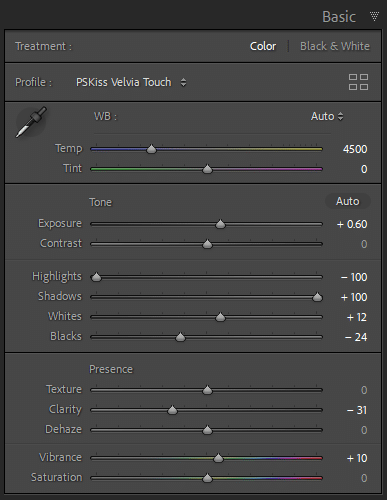
השלב הבא – בחלון Basic – עריכת הבהירות, הניגודיות והצבעוניות הכללית, עד לקבלת התוצאה הרצויה:

מבט מהיר על הצבעים בתמונה שלח אותי לחלון HSL, כדי לתקן קצת רוויה וקצת בהירות בצבעים החשובים של האופנוע:

מבט נוסף בתמונה הסביר לי שהחלק הפנימי של המוסך בהיר מדי והאופנוע אינו בולט בצורה שאני רוצה.

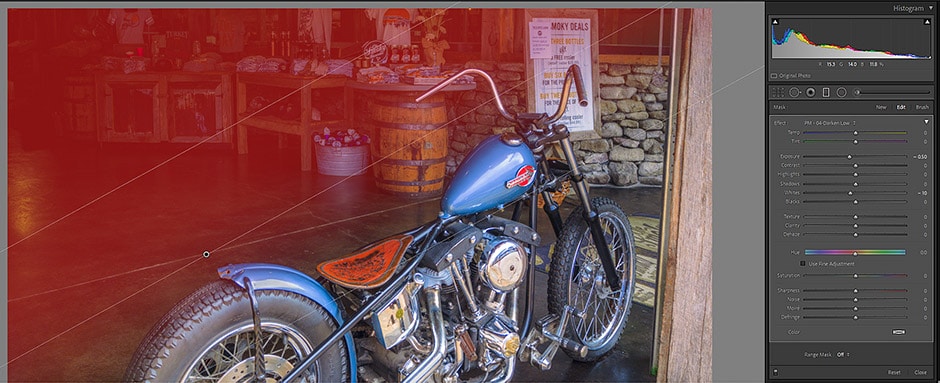
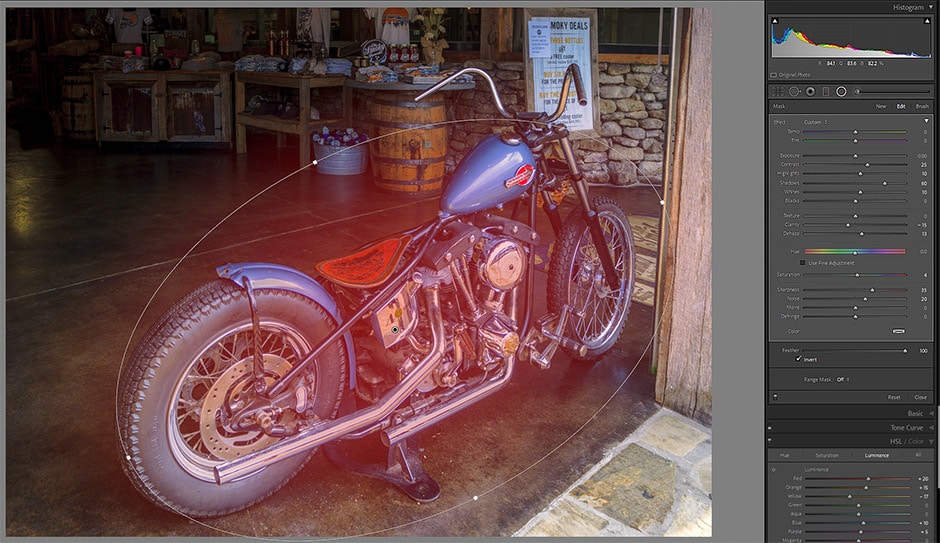
כאן נכנסו לפעולה הכלים המקומיים של לייטרום – המעבר הישר (Graduated Filter) והמעבר העגול (Radial Filter):

יצירת מעבר ישר להכהיית החלק העליון של התמונה:

יצירת מעבר עגול להבלטת האופנוע:

הגיע הזמן להשוות בין התמונה המקורית לתוצאות העריכה, ולהחליט האם להמשיך או לא. אני החלטתי לעצור כאן:

שיעורים נוספים בפוטושופ ובלייטרום שכדאי לכם לראות:

6 דברים שכל צלם צריך לדעת על מקש ALT בלייטרום

תוכנת לייטרום היא אחת מתוכנות עיבוד התמונה הנפוצות ביותר בקרב צלמים.

כמו כל תוכנה מתקדמת, יש בה טריקים וקונצים שמסייעים לצלמים להפיק ממנה תועלת רבה יותר, בפחות מאמץ ובפחות זמן עבודה.

בסרטון הזה אני מציג 6 טריקים שנעזרים במקש ALT בתוכנת לייטרום. מסוג הדברים שרבים יאמרו עליהם "לו רק הייתי יודע את זה קודם…" 🙂 

אז לא להתעצל… צפו בסרטון. קצר, ממוקד וסופר שימוש.

בשיעור לייטרום שבסרטון הקצר תלמדו:

  1. לגזור לכיוון האמצע
  2. להציג תצוגה מקדימה של ערכי בהירות
  3. לקבוע ערכים אוטומטיים לבהירות וניגודיות
  4. לאפס סליידרים במהירות
  5. להוסיף תכונות ב-Quick Develop
 

מוזמנים לצפות, להגיב ולשתף 🙂

שיעורים נוספים בפוטושופ ובלייטרום שכדאי לכם לראות:

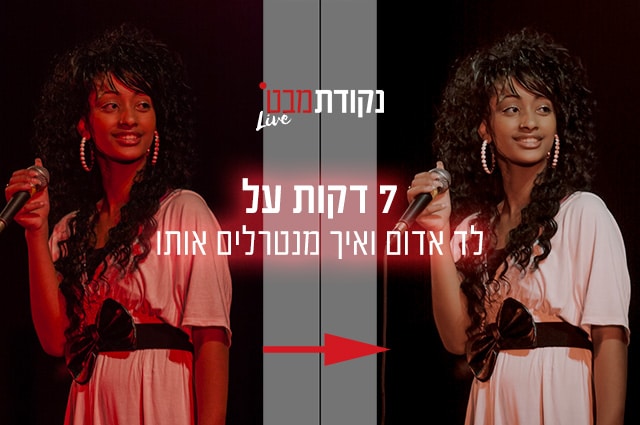
7 דקות על תיקון נזקים של לד אדום בלייטרום

תמונה שמוצפת בתאורת לד אדומה, היא סיוט של כל צלמי ההופעות ואירועי הבמה…

התאורה הזאת גורמת למצלמה ״להסתנוור״וכתוצאה מכך, התמונה מאבדת הרבה פרטים, נראית חסרת ניגודיות,

ונוצר עיוות מכוער מאוד של צבעי העור של המצולמים.

צלמים רבים בוחרים לוותר על הצבעים ולהמיר את התמונה לשחור-לבן.

לא חבל על הצבע?

בסרטון הזה אני מדגים תהליך עבודה קצר יחסית בתוכנת לייטרום (ניתן לביצוע גם בפוטושופ בחלון ACR), שיאפשר לכם לנטרל את הנזק שהתאורה גרמה, לשחזר את צבעי העור של המצולמים ולגרום לתמונה להיות נעימה יותר לצפיה.

בשיעור לייטרום שבסרטון הקצר תלמדו:

  1. להשתמש בפרופיל פיתוח ייחודי (בקובצי Raw בלבד)
  2. לתקן את איזון הלבן – WB – בקליק אחד
  3. לאזן ולשפר את צבעי האור של המצולם, תוך התחשבות בגוונים המקוריים
  4. להסיר רעשים ולחדד
מוזמנים לצפות, להגיב ולשתף 🙂

שיעורים נוספים בפוטושופ ובלייטרום שכדאי לכם לראות:

המדריך המלא לרכישת לייטרום ופוטושופ

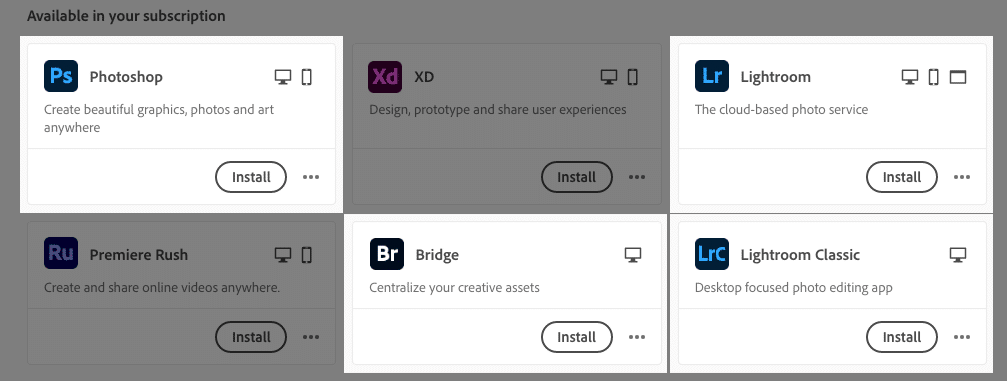
לייטרום ופוטושופ מבית אדובי (Adobe) הן התוכנות הנפוצות ביותר לצורך עריכה ועיבוד תמונות בקרב צלמים, בארץ ובעולם. את התוכנות הללו ניתן להפעיל באמצעות רכישת רישיון באתר היצרן (חברת Adobe), בתשלום חודשי קבוע. אין אפשרות לרכוש אותן בתשלום חד פעמי, רק בשכירות חודשית.

פוטושופ כלולה בחבילת הצילום, כך גם תוכנת Bridge, המאפשרת צפייה בתכולתן של תיקיות במחשב בזמן אמת.

לייטרום מוצעת בשתי גרסאות:

1. לייטרום קלאסיק Adobe Lightroom Classic – מיועדת למחשבים אישיים ומבוססת על עבודה עם קטלוג ייחודי.

2. לייטרום Lightroom – מיועדת למובייל (סמרטפון או טבלט) ומבוססת על עבודה עם איחסון התמונות בענן של אדובי.

במדריך הזה נעבור על תהליך הרכישה של התוכנית המיועדת לצלמים והתקנת התוכנות, צעד-אחר-צעד:

  1. לחצו כאן לכניסה לדף המוצרים הראשי של חברת אדובי
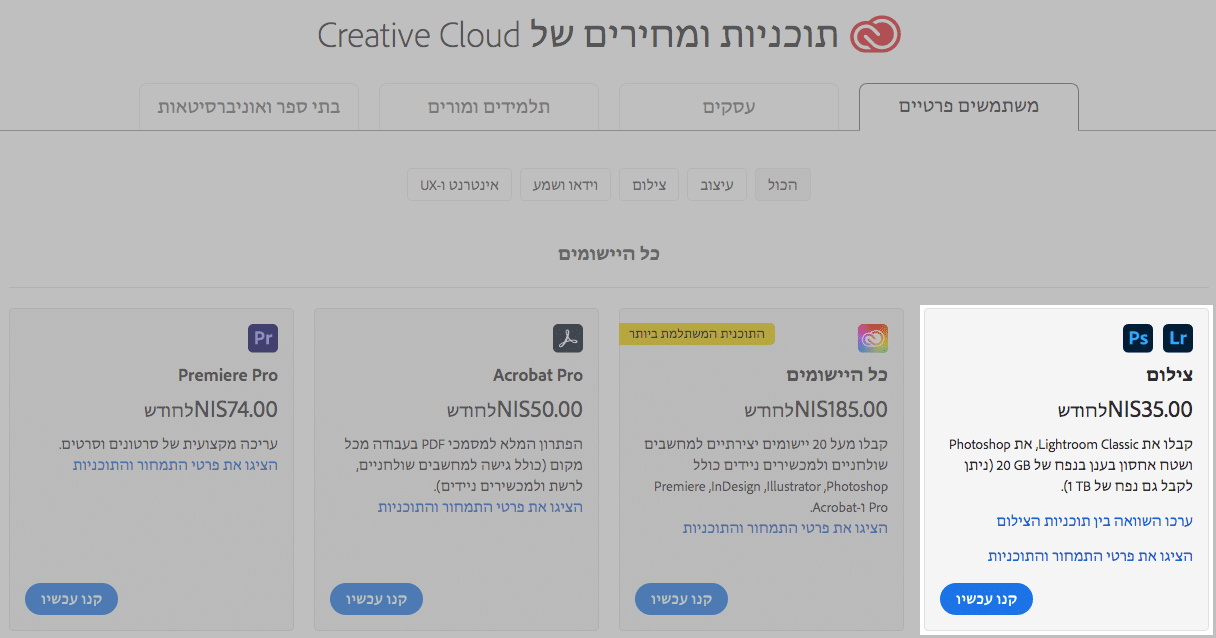
  2. בדף המוצרים, לחצו על כפתור ״קנו עכשיו״ בתוכנית ״צילום״:
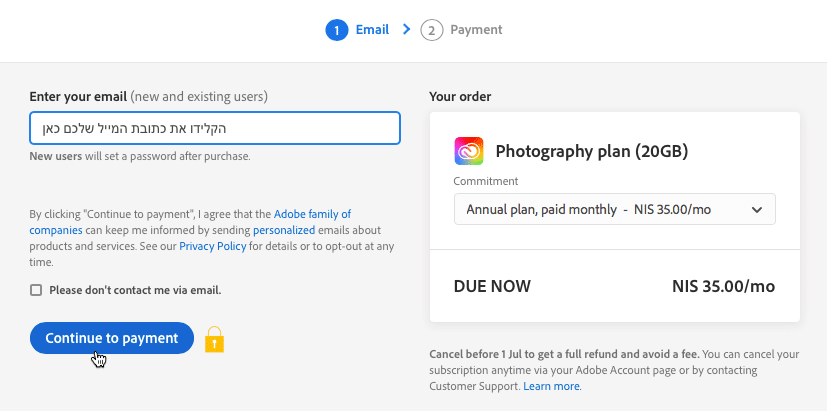
  3.  הקלידו את כתובת המייל שלכם. כתובת זו תהיה שם המשתמש שלכם אצל אדובי (Adobe ID) ולחצו על כפתור Continue to payment:
  4. בחלון זה הקלידו את פרטי כרטיס האשראי שלכם, את שמכם המלא ולחצו על Place secure order:
  5. מיד לאחר ביצוע ההזמנה, תקבלו מייל לאישור החשבון:
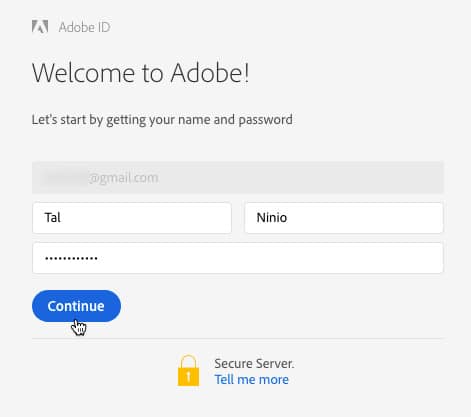
  6. לחצו על Confirm your account ובחלון שיוצג צרו סיסמה. הסיסמה (באנגלית בלבד) חייבת להכיל לפחות 8 סימנים בשילוב של אותיות קטנות, אותיות גדולות וספרות. להמשך לחצו על Continue:
  7. לאחר אישור הסיסמה, תוכנת התקנה של לייטרום תתחיל בהורדה אוטומטית למחשב שלכם. 
    התעלמו מההורדה.
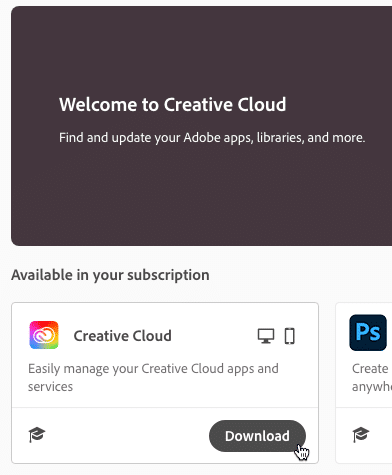
    לחצו כאן במקום (זה ישתלם לכם 🙂 ). בחלון שיוצג, הורידו את Creative Cloud:
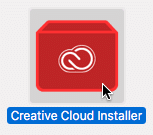
  8. הפעילו את קובץ ההתקנה שירד לתיקיית ההורדות שלכם (דאבל קליק):
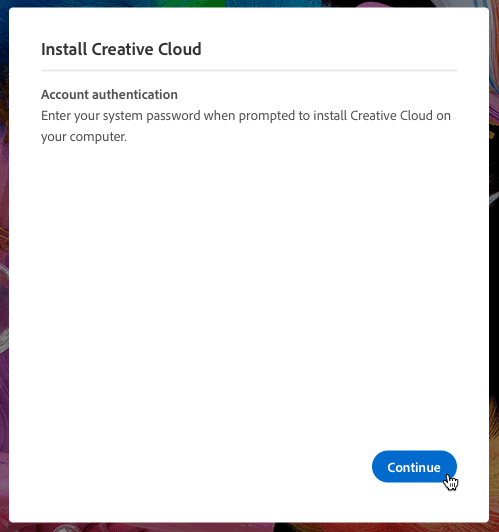
  9. אשרו את החלון שיוצג (Continue):
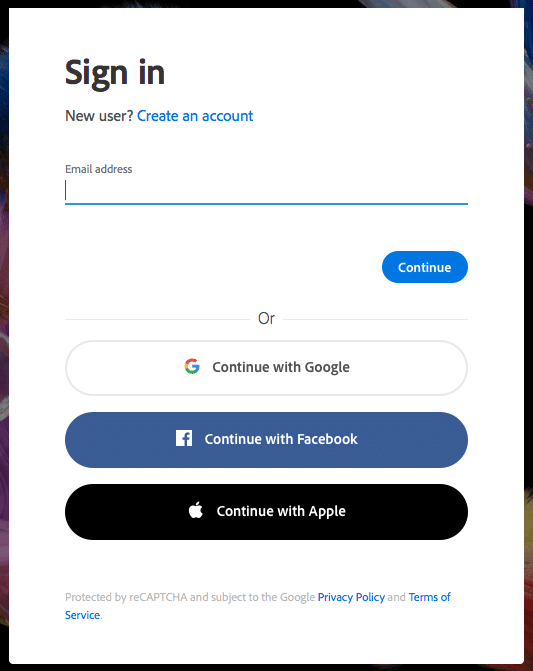
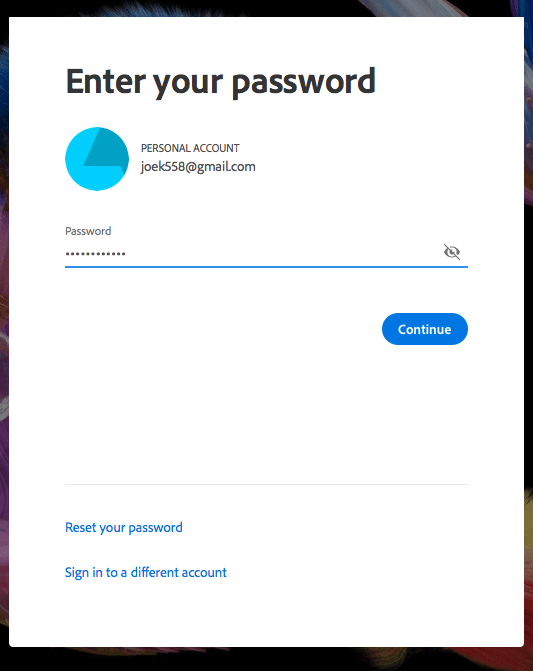
  10. כעת, תתבקשו להיכנס לחשבון המשתמש שלכם באדובי. השתמשו בכתובת המייל אתה נרשמתם בתחילת התהליך ובסיסמה שקבעתם (מי שלא זוכר סיסמאות, שיקפיד לרשום את הסיסמה במקום נוח לגישה…):
      
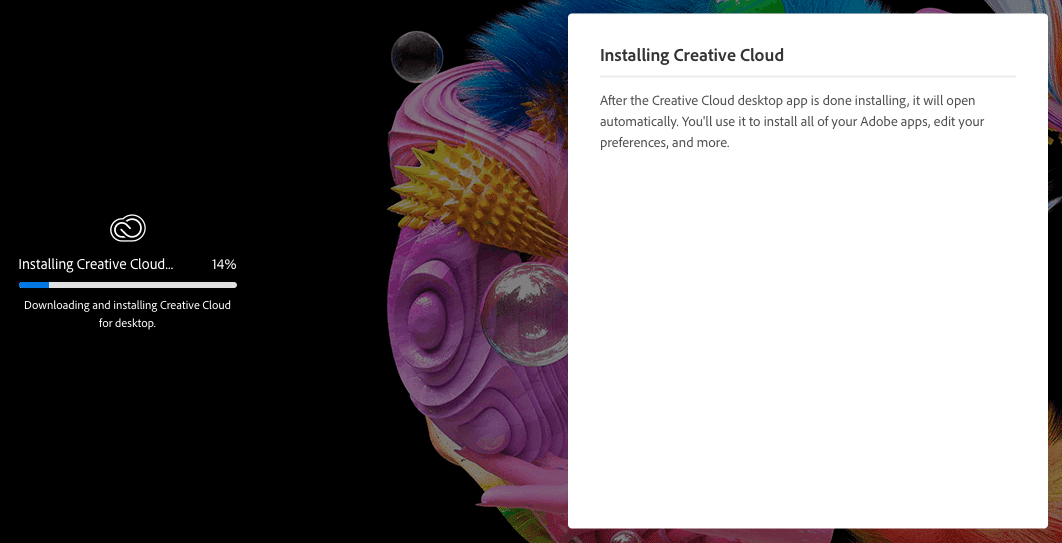
  11. המתינו בסבלנות להתקנת התוכנה:
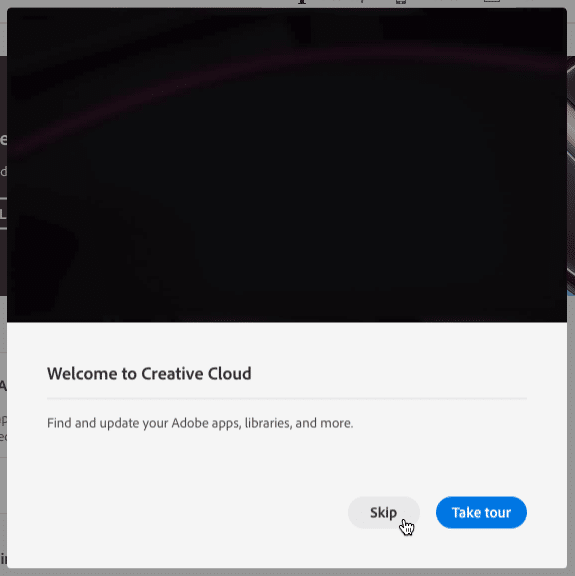
  12. לאחר שהתוכנה תותקן, יוצג חלון שיאפשר לכם לקחת ״סיור מודרך״. וותרו עליו באמצעות לחיצה על Skip:
  13. כעת, אתם צופים בחלון של תוכנת Craetive Cloud שהיא למעשה, לוח השליטה שלכם בתוכנות הכלולות בתוכנית שרכשתם. לפני התקנת התוכנות, לחצו על כפתור גלגל השיניים שבפינה הימנית-עליונה של החלון:
  14. בחלון שיוצג, בחרו בצד שמאל באפשרות Apps ובצד ימין, בתפריט Default install language, בחרו באפשרות ״תומך עברית English״ ולחצו Done:
  15. כעת, התקינו את התוכנות הרלוונטיות עבורכם (לחיצה על Install):
  16. זהו! אתם מוכנים להתחיל לעבוד עם לייטרום קלאסיק (LrC), עם לייטרום (מובייל – Lr), עם ברידג׳ (Br) ועם פוטושופ (Ps).
 

שתי הגרסאות של לייטרום כלולות בתוכנית קורס לייטרום לצלמים של ״נקודת מבט״.

פוטושופ ו-Bridge כלולות בתוכנית קורס פוטושופ לצלמים של ״נקודת מבט״.

שיעורים נוספים בפוטושופ ובלייטרום שכדאי לכם לראות:

עריכה מהירה וצביעת שמים בלייטרום

אני מאמין שמקרה כזה לא נשמע לך מוזר או חריג:

צילמת תמונה, ערכת אותה בלייטרום, ואז מתברר שהשמים לא ממש מוצאים חן בעיניך…

מה לעשות?

לצפות בסרטון הקצר הזה, 6 דקות בלבד – והשמים ייראו בדיוק לפי רצונך!

ומה עושים אם השמים היו שרופים בתמונה המקורית?

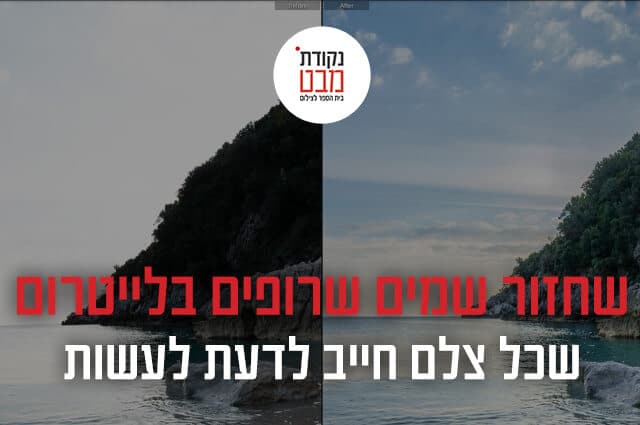
ניגשים לכאן: שחזור שמיים שרופים בלייטרום שכל צלם חייב לדעת לעשות

שיעורים נוספים בפוטושופ ובלייטרום שכדאי לכם לראות:

קיצורי מקשים בלייטרום

עבודה‭ ‬בתוכנות‭ ‬לעיבוד‭ ‬תמונה‭ ‬כמו‭ ‬לייטרום‭ ‬ופוטושופ‭ ‬מאופיינת‭ ‬בדרך‭ ‬כלל,‭ ‬בשעות עבודה‭ ‬רבות‭ ‬ומאומצות‭.‬

בנוסף, ‬החזקת‭ ‬העכבר‭ ‬הממושכת‭ ‬אינה‭ ‬תורמת‭ ‬לשלוות‭ ‬נפשם‭ ‬של‭ ‬צלמים‭ ‬המשתמשים‭ ‬בהן. כידוע, בכל פעם שעוזבים את העכבר, האורטופד מתרחק‭…‬

אחד‭ ‬הפתרונות‭ ‬לצמצום‭ ‬המצוקה‭ ‬הוא‭ ‬שימוש‭ ‬בקיצורי‭ ‬מקשים. ‬לכל‭ ‬תוכנה‭ ‬ישנם‭ ‬קיצורי‭ ‬מקשים‭ ‬רבים‭ ‬ומקומה‭ ‬של‭ ‬לייטרום‭ ‬אינו‭ ‬נפקד. ‬

ריכזתי‭ ‬עבורכם‭ ‬רשימה‭ ‬של‭ ‬קיצורי‭ ‬מקשים‭ ‬שימושיים, ‬שעושים‭ ‬את‭ ‬חיי‭ ‬לקלים‭ ‬בהרבה‭ ‬בעת‭ ‬העבודה‭ ‬בלייטרום‭.‬

לפני‭ ‬שתתחילו‭ ‬להתפנק‭ ‬על‭ ‬הקיצורים‭ ‬האלה, ‬שימו‭ ‬לב‭ ‬לפרט‭ ‬חשוב‭ ‬מאוד‭:‬
קיצורי‭ ‬המקשים‭ ‬יעבדו‭ ‬אך‭ ‬ורק‭ ‬כאשר‭ ‬מערכת‭ ‬ההפעלה‭ ‬שלכם‭ ‬תהיה‭ ‬במצב‭ ‬אנגלית‭.‬


קיצורים‭ ‬שימושיים‭ ‬במודול‭ ‬הספרייה – ‭ :‬Library

 הסתרה / הצגה של סרגלי הצד – Tab

הסתרה / הצגה של כל הסרגלים – Shift + Tab

הסתרה / הצגה של הסרגל העליון – F5

הסתרה / הצגה של הסרגל התחתון (הסטריפ) – F6

הסתרה / הצגה של הסרגל השמאלי – F7

הסתרה / הצגה של הסרגל הימני – F8

פתיחה / סגירה של כל הפנלים – Ctrl + Click on panel name

מעבר למודול העריכה – D

מעבר למודול הספרייה – G

תצוגת מסך מלא – F

חזרה לתצוגה רגילה – Ctrl + Alt + F

הצגת נתוני הצילום (סיבובי) – i

מעבר לתמונה הבאה – Right Arrow

מעבר לתמונה הקודמת – Left Arrow

השוואת תמונות – בחירה של שתי תמונות והקשת – C

הצגה / הסתרה של סרגל המסננים (Library Filters) – \

סיבוב תמונה ימינה – Ctrl [

סיבוב תמונה שמאלה – Ctrl ]

הצגת סרגל הכלים התחתון – T

פתיחת חלון הייצוא – Ctrl + E

סינכרון הגדרות עיבוד – Ctrl + Shift + S


קיצורים שימושיים במודול העריכה – Develop:

הפעלת כלי הגזירה – R

החלפת האוריינטציה של הגזירה – X

הפעלת כלי הסרת הלכלוכים – Q

הפעלת כלי המעבר הישר – M

הפעלת המעבר העגול – Shift M

הפעלת מברשת העריכה – K

המרה לשחור לבן (אוטומטי) – V

Auto Tone – Ctrl U

שליחה לפוטושופ – Ctrl E

הפעלת דוגם איזון לבן – W

הגדלה / הקטנה של קוטר מברשות – [    ]

מעבר בין מברשת מוסיפה למחק – ציור Alt + 

הסתרה / הצגה של סימן הנעץ בעריכה מקומית – H

הצגה / הסתרה של אזור ההשפעה בעריכה מקומית – O

סיבוב תמונה ימינה – Ctrl + [

סיבוב תמונה שמאלה – Ctrl + ]

מעבר מהיר לתצוגה מוגדלת וחזרה לרגילה – מקש רווח

תצוגה לפני-אחרי (זאת לצד זאת) – Y

מעבר מהיר לתמונה שיובאה – \

גישה מהירה לאתר העזרה של התוכנה – F1

פתיחת חלון הייצוא – Ctrl + E


משתמשי מקינטוש:

בכל מקום שכתוב Ctrl אתם קוראים Cmd. כל השאר, בדיוק אותו הדבר…


לסיכום

מי שיתרגל להיעזר בקיצורי מקשים ירוויח פעמיים. גם זמן וגם פחות פעמים אצל האורטופד…
אם אתם מכירים קיצור מקשים שאתם מחבבים במיוחד ואינו מוזכר בפוסט הזה – אתם מוזמנים להוסיף אותו בתגובות.

 אם אהבתם את הפוסט, אתם מוזמנים להגיב כאן למטה, לשאול שאלות, להביע דעה.

כמו כן, אתם ממש מוזמנים לשתף את הפוסט לחברים שלכם ולהירשם לניוזלטר שלנו, כך שתוכלו להיות הראשונים לדעת על כל פוסט חדש שעולה לאוויר.

נתראה בפוסט הבא 😊

שיעורים נוספים בפוטושופ ובלייטרום שכדאי לכם לראות:

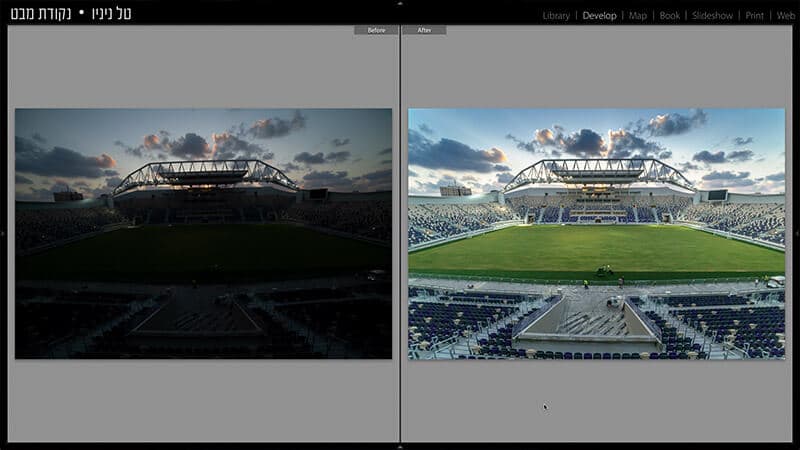
לייטרום 9 – החידושים העיקריים

בסרטון הוידאו – טל ניניו מציג את החידושים העיקריים בעדכון לגרסה 9 של תוכנת לייטרום:

  • השלמה אוטומטית של שוליים במיזוג לפנורמה
  • ייצוא מרובה של קבצים עם הגדרות שונות ולתקיות שונות
  • סינון תצוגת תיקיות לפי תוויות צבע
  • סינון אוספים לפי תוויות צבע

עדכונים נוספים

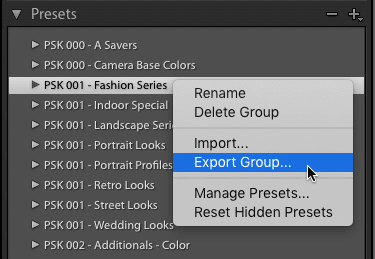
  • ייצוא תיקיית פריסטים – שימושי מאוד להעברה בין מחשבים.
    קליק ימני על תיקיית פריסטים רצוייה לייצוא ובחירה בפקודה Export Group:
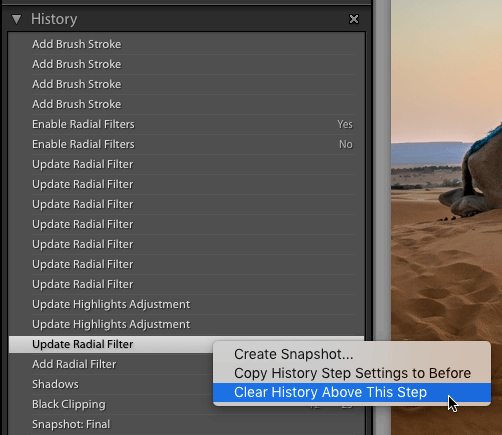
  •  מחיקת פעולות בחלונית ההיסטוריה מנקודה מסויימת ואילך.
    כל שתצטרכו לעשות הוא ללחוץ על שורה ברשימה שבחלונית ההיסטוריה, 
    קליק-ימני, ולבחור בפקודה Clear History Above This Step:

    והפקודות שמעל לאותה שורה – נמחקו:

תמיכה במצלמות חדשות:

  • Apple
  • Apple iPhone 11
  • Apple iPhone 11 Pro
  • Apple iPhone 11 Pro Max
  • Fuji
  • Fuji X-A7
  • HUAWEI
  • HUAWEI Honor 20 Pro Rear Main Camera
  • HUAWEI Honor 20 Pro Rear Telephoto Camera
  • HUAWEI Honor 20 Pro Rear Wide Camera
  • HUAWEI P30 Rear Main Camera
  • HUAWEI P30 Rear Telephoto Camera
  • HUAWEI P30 Rear Wide Camera
  • HUAWEI P30 Pro Rear Main Camera
  • HUAWEI P30 Pro Rear Telephoto Camera
  • HUAWEI P30 Pro Rear Wide Camera
  • Nikon
  • Nikon Z 50 (Preliminary support)
  • Panasonic
  • Panasonic DC-S1H
  • Sony
  • Sony A6100 (ILCE-6100)
  • Sony A6600 (ILCE-6600)
  • Sony A7R IV (ILCE-7RM4)
  • Sony RX100VII (DSC-RX100M7)

לצפיה ברשימת המצלמות המלאה שלייטרום תומכת בהן, לחצו כאן.

עדכון דרישות המערכת – חשוב!

חלונות 10: גרסה 1909 ומעלה. כרטיס המסך חייב לתמוך ב-DirectX 12 (מומלץ לעדכן את הדרייבר של כרטיס המסך לפני העדכון של לייטרום)

חלונות 7: SP1 64 bit בלבד. תמיכה מוגבלת בהאצת כרטיס המסך וללא תמיכה בפורמט HEIC

מקינטוש: 10.13 ומעלה. לתמיכה מלאה בהאצת כרטיס המסך – 10.14.5 ומעלה.

שיעורים נוספים בפוטושופ ובלייטרום שכדאי לכם לראות:

הצלת תמונה בלייטרום שכל צלם חייב לדעת לעשות

לפני מספר ימים פנה אליי הצלם שלום ענסי, שהוא ידיד טוב וצלם מוכשר, וביקש ממני עזרה בעיבוד תמונה שנראתה לו הרוסה לחלוטין.  

כשקיבלתי את התמונה, הבנתי שמדובר בתמונה שצולמה בתנאי תאורה קשים, בעיקר בגלל שעת הצילום ומגבלת המצלמה העיקרית – הטווח הדינמי, שלא איפשרו צילום עשיר בפרטים גם באזורים הכהים וגם באזורים הבהירים.
התמונה צולמה בחשיפת חסר – מה שגרם לאיבוד פרטים חשובים באזורים החשוכים, ויש בה גם עיוותים אופטיים של העדשה ועיוותים גאומטריים.

צילום: שלום ענסי.

שלום ניסה לעבד את התמונה ולשפר אותה בעזרת תוכנת לייטרום, אך נתקל בקשיים ולכן הוא פנה אליי לסיוע.

מפה לשם.. תוך כדי שאני עוזר לו עם התמונה, אני מבין שהנושא הזה עשוי לעניין גם אתכם 🙂

אז מה תלמדו הפעם?

  1. לתקן חשיפה בתמונה שצולמה בחשיפת חסר (under).
  2. ליישר תמונה באופן אוטומטי ובאופן ידני.
  3. לתקן בהירות וניגודיות בהתאם למאפייני התמונה.
  4. להכהות אזור מסוים בתמונה באופן מדורג.
  5. לערוך את ההשפעה באזור המדורג.
  6. להסיר רעשים ולחדד בהתאם.

שתהיה לכם צפיה נעימה !

חברים, תודה רבה שהייתם איתנו גם הפעם. אם אהבתם את הפוסט והשכלתם ממנו, אתם מוזמנים לכתוב לנו ממש כאן מתחת לפוסט וכמובן לשתף אותו לכל אלו שיימצאו בו עניין דומה לשלכם.

אם אתם מעוניינים לקבל מאיתנו פוסטים דומים בהמשך, אנחנו מזמינים אתכם להירשם לעדכונים שלנו ולהיות הראשונים לדעת על כל פוסט חדש שעולה לאוויר.

אז נתראה בפוסט הבא 🙂

שיעורים נוספים בפוטושופ ובלייטרום שכדאי לכם לראות:

שחזור שמיים שרופים בלייטרום שכל צלם חייב לדעת לעשות

זה אולי משהו שנשמע לכם פשוט, אך למרות שכך – יש כמה דברים שכל צלם צריך לדעת על שחזור שמים שרופים בלייטרום, החל מהכלים הנכונים לעבודה, סדר העבודה, העיבוד הנכון שייראה אמיתי ולא 'מנותק' מהתמונה ועוד כמה טיפים טובים שאני בטוח שתאהבו. 

אז, חברים, בפוסט הזה אציג לכם שיעור חשוב מאוד בשחזור שמים שרופים בלייטרום. 

הנה חלק מהנושאים שאתם עומדים ללמוד מהסרטון: 

  1. לתקן עיוותי עדשה. 
  2. ליישר תמונה באופן אוטומטי. 
  3. להתאים בהירות וניגודיות להיסטוגרמה ולתכונות התמונה. 
  4. להכהות אזור מסוים בתמונה באופן מדורג. 
  5. לערוך את ההשפעה באזור המדורג. 
  6. להגדיר אזור השפעה מדויק יותר של המעבר המדורג.
  7. להסיר לכלוך בקליק אחד. 

צפייה מהנה 🙂

חברים, תודה רבה שהייתם איתנו גם הפעם. אם אהבתם את הפוסט והשכלתם ממנו, אתם מוזמנים לכתוב לנו ממש כאן מתחת לפוסט וכמובן לשתף אותו לכל אלו שיימצאו בו עניין דומה לשלכם.

אם אתם מעוניינים לקבל מאיתנו פוסטים דומים בהמשך, אנחנו מזמינים אתכם להירשם לעדכונים שלנו ולהיות הראשונים לדעת על כל פוסט חדש שעולה לאוויר.

אז נתראה בפוסט הבא 🙂


שיעורים נוספים בפוטושופ ובלייטרום שכדאי לכם לראות: