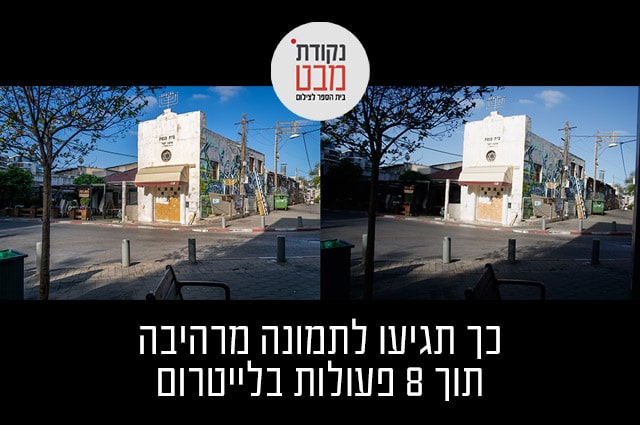
כך תגיעו לתמונה מרהיבה תוך 8 פעולות בלייטרום
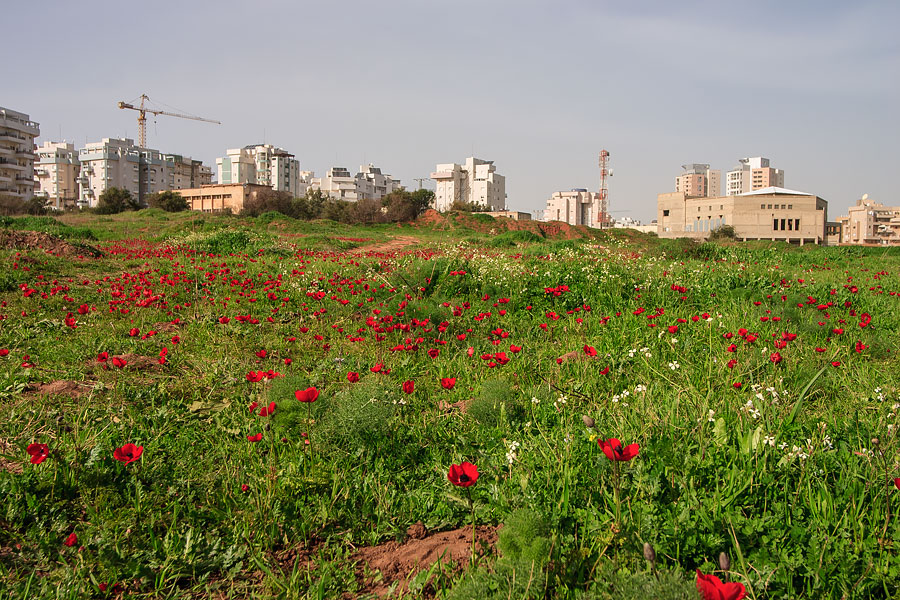
הכל התחיל ביום שישי בבוקר בסיור צילום בתל אביב, במסגרת "נקודת מפגש", תוכנית הסיורים השנתית שלנו.
כל מי שלמד בקורס צילום למתחילים ומעלה, יודע שהאור הוא אחד המרכיבים החשובים ביותר בתמונה. עד כדי כך חשוב שבמקרים בהם האור אינו מוצלח או אינו עונה על הציפיות שלנו, נוותר על הסשן ונחזור לאותו המקום במועד אחר או בשעה אחרת בהם האור יהיה טוב יותר עבור הצילום שלנו.
באותו יום שישי בו ערכנו את סיור הצילום בשכונת פלורנטין בתל אביב, מזג האוויר היה נפלא. האוויר היה צלול, הטמפרטורה הייתה מושלמת לסיור צילום נינוח, השמים היו כחולים ומקושטים במעט עננים חינניים, בקיצור – יום מושלם לצילום.
למרות כל הטוב הזה, כשמסתובבים באזור עירוני צפוף ורוצים להוציא דוגמאות טובות לצילום אורבני, נתקלים בבעיית האור הניגודי.
ישנו פער גדול מאוד בין האזורים המוצלים לבין האזורים המוארים ובגלל המגבלות הטכניות של מד האור במצלמה, קשה לחשוף את כל התמונה באופן מושלם בקליק אחד.
בנוסף, מזג האוויר הצלול גורם לאור להיות מאוד בהיר, מה שגורם לקווי הצל להיראות חדים מאוד.
באופן טבעי, צילמתי את התמונה באורך מוקד קצר ובצמצם סגור, על מנת ליצור עומק שדה גדול בתמונה.
לאחר שהעברתי את התמונה למחשב וצפיתי בה במסך הגדול בעזרת תוכנת לייטרום, היה לי ברור שלא אוכל להציג אותה במצבה הגולמי. המעבר בין האור לצל קשה מדי מכיוון שהאזורים הכהים כהים מדי והבהירים, כהרגלי בצילום, בהירים יותר ממה שמד האור היה רוצה שיהיו (צפו בסרטון הזה על מנת ללמוד על שיטת החשיפה לטובת האזור הבהיר).
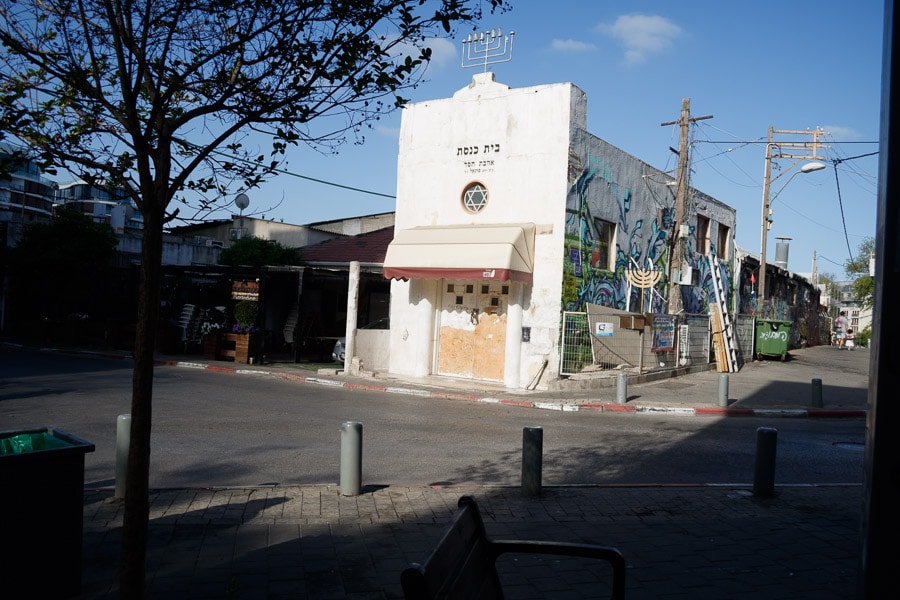
בנוסף, מכיוון שאני מצלם בפורמט RAW, הצבעוניות העשירה של המקום לא באה לידי ביטוי בתמונה הגולמית והיה ברור שיש צורך לשפר את הצבעים ולספר טוב יותר על החוויה שלי מהמקום.
אז מבלי להאריך עוד יותר בהקדמה, ניגש לשלבים של עריכת התמונה בלייטרום:
1. תיקון עיוותי עדשה ויישור התמונה
כמעט תמיד, כשתצלמו תמונה בעדשה רחבה, ייווצר עיוות גיאומטרי. בנוסף, לא תמיד מקפידים על יישור מוחלט של המצלמה לשני הצירים והתמונה עלולה להיראות קצת עקומה…
כאן נכנסות לפעולה שתי תוכנות אוטומטיות של לייטרום – תיקון עדשה (Lens Correction) ויישור (Transform):
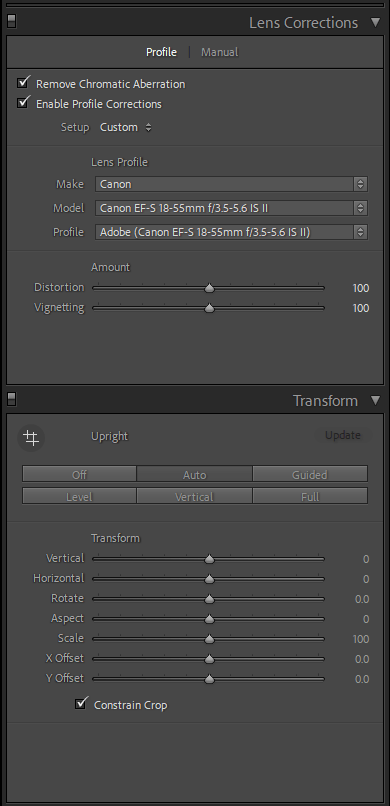
והתמונה התיישרה:
2. תיקון הפרשי התאורה
מה יכול להיות קל יותר מלתקן את התקלה המרכזית בתמונה, באמצעות פעולה אחת בלבד?
זה מה שעשיתי כאן.
בחלון Develop של לייטרום, השתמשתי בפרופיל מתוך סדרה שיצרתי במיוחד למקרים כאלה בהם יש צורך למפות מחדש את התאורה בתמונה או באנגלית – Tone Mapping:
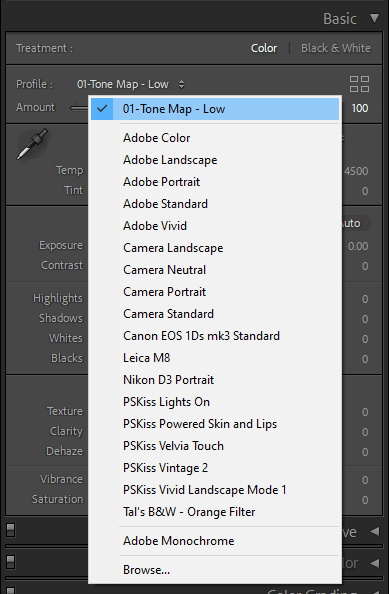
והתאורה אוזנה:
3. תיקון איזון הלבן (WB)
רוב הצלמים והצלמות, משאירים את הגדרת איזון הלבן במצלמה במצב האוטומטי. אם אתם מצלמים ב-RAW, אין שום בעיה. תמיד תוכלו לשנות את איזון הלבן שנקבע בעת הצילום, בקלות רבה ובדיוק מירבי.
אם לא צילמתם ב-Raw (וחבל שכך…), מומלץ לקבוע איזון לבן שמותאם לתנאי התאורה בעת הצילום – אור יום (Daylight), מעונן (Cloudy), מוצלל (Shade), נורות ליבון (Tungsten) ועוד.
אם תנאי התאורה אינם עונים להגדרות הקבועות במצלמה, הגדירו את איזון הלבן באופן ידני או בעזרת כרטיס אפור.
המדריך המלא לאיזון הלבן, מחכה לכם כאן.
מכיוון שאני משתדל לצלם רק ב-RAW, דייקתי את איזון הלבן באמצעות הקלקה על אובייקט אפור בתמונה (כזה שידעתי שהוא בצבע אפור במציאות):
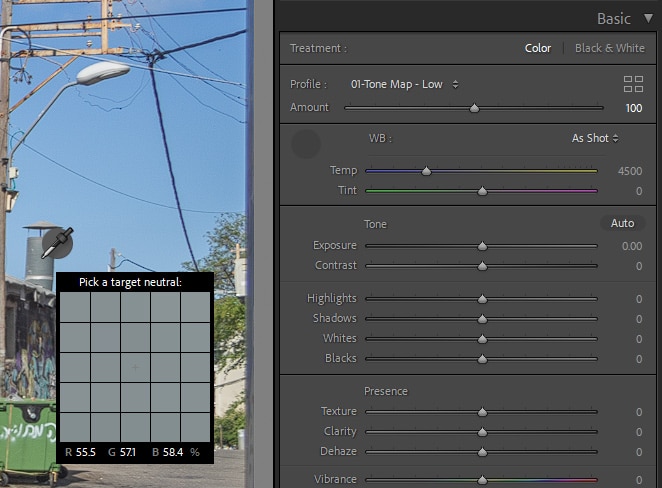
ואיזון הלבן תוקן. התוצאה המיידית – הצבעוניות של התמונה נפטרה מהגוון הכחלחל המיותר שכיסה אותה:
4. עריכת הבהירות והניגודיות
אחרי האיזון האוטומטי של התאורה והשיפור באיזון הלבן, רציתי לתת לתמונה דגשים של בהירות וניגודיות, על מנת לקרב אותה אל התמונה שברצוני להציג.
הגעתי לערכים הרצויים בעזרת האפשרויות השונות ב-Tone וב-Presence שבחלונית Basic.
כדאי לזכור כי חיזוק הניגודיות מגביר גם את הרוויה של הצבעים באופן אוטומטי (ולהיפך, החלשת הניגודיות תפחית את הרוויה), לכן הפחתתי מעט רוויה בעזרת Vibrance:
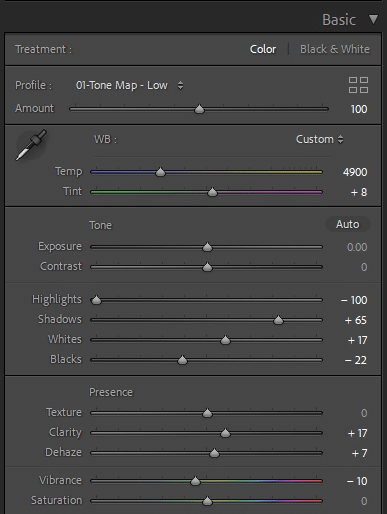
והתמונה מתחילה להתקרב למראה הרצוי:
5. עריכת צבעים – HSL
השלב הבא בעריכת התמונה בלייטרום הוא התאמות הצבעים עצמם בעזרת HSL. במקרה הזה, התרכזתי בבהירות הצבעים ובעזרת כלי המטרה ( ), והכהיתי את הצבעים הרצויים:

והתמונה מתקרבת עוד צעד לכיוון המראה הרצוי ו…כן, לפעמים הניואנסים הקטנים, הם אלה שעושים את ההבדל:
6. עדכון של איזון הצבע בצללים ושל ערוצי הצבע
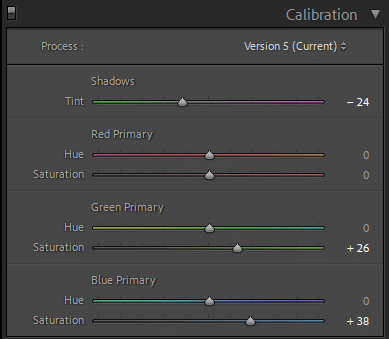
השלב האחרון בעבודה על הצבעים בתמונה הזאת נעשה בחלק פחות מוכר בלייטרום – Calibration.
בחלק של של מודול Develop, ניתן לעדכן את הגוון הכללי של האזורים הכהים באמצעות Tint (משלים את ה-Tint של איזון הלבן שמטפל בגוון של האזורים הבהירים).
בנוסף, ניתן לעדכן את הגוון והרוויה הכלליים של שלושת צבעי היסוד שבונים את התמונה אדום (Red), ירוק (Green) וכחול (Blue):
זהו. מבחינת עריכת הבהירות, הניגודיות, הצבעוניות והצבעים, התמונה במקום הנכון מבחינתי:
7. הכהיית הקצוות
כן, אני יודע, זה עניין של טעם אישי 🙂
אני מחבב מאוד את האפשרות להכהות מעט סביב התמונה על מנת למסגר אותה בעדינות:

כמעט סיימנו… עוד שלב אחד קטן (וחשוב) ואפשר יהיה להציג את התמונה:
8. חידוד
השלב האחרון הוא חידוד התמונה. הוא חייב להיות אחרון מכיוון שכל השלבים שבוצעו עד כה, משפיעים על הניגודיות בצורות רבות וכתוצאה מכך, התמונה נראית חדה יותר ולא תמיד יהיה צורך בחידוד נוסף.
בתמונה הזאת רציתי להדגיש את קווי המתאר בגלל ריבוי המרקמים. יחד עם זאת, בגלל ההבהרה המשמעותית של הצללים, נוצרה בהם גרעיניות שאותה אני לא רוצה לחדד.
כך נראה חלון Detail כשמחדדים רק באזורים שיש בהם ניגודיות ומסתירים את האיזורים הרכים (בסרטון הזה תמצאו הסבר נוסף על הסרת רעשים תוך שמירה על החידוד):

זהו זה. שמונת שלבי העריכה בלייטרום – מאחורינו. אפשר (וכדאי) להשוות את חומר הגלם המקורי לתוצאה הסופית: